
快速找到两个时间之间的差异,控制结果的格式,并将计算扩展到时间列表。 例如,您可以快速从另一个时间中减去一个时间,或计算会议议程项目的持续时间。
使用提供的示例数据和以下过程了解如何计算会议议程的时间。
复制示例数据
为了更好地理解“减去次数”函数,请将以下示例数据复制到空白工作表上的单元格 A1。
打开空白工作簿或工作表。
选择以下示例数据,包括标题。
日程 开始时间 结束时间 持续时间 简介 上午 8:45 10:35 AM 集思广益 10:35 AM 15:30 总结 15:30 4:35 PM 汇报 4:35 PM 17:00 在
 + C 。
+ C 。在工作表中,选择空单元格 A1,然后按
+ V .注意
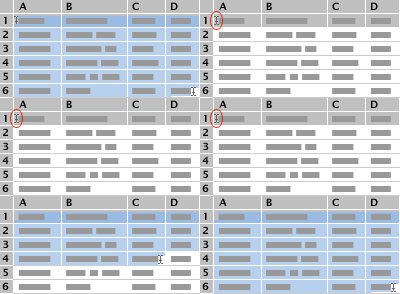
不要选择空白工作表中的行或列标题 (1、2、3...A、B、C...粘贴示例数据时 ) 。
将示例数据粘贴到空白工作表中
计算两个时间之间的小时数和分钟数
如果已将列标题与示例数据一起复制到工作表,则选择单元格 D2,即“持续时间”列中的第一个空白单元格。
在“ 公式 ”选项卡上,单击 “文本”>和“文本”。
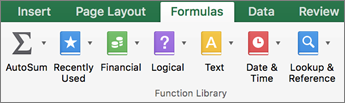
=TEXT () 出现在单元格中。在编辑栏中,将光标置于 () 内,单击 “值”,然后键入 C2-B2。
在 () 中,单击“ format_text”,然后键入 “h:mm”(包括引号),将结果的格式设置为小时和分钟。
按 Return。
结果为 1:50 (1 小时 50 分钟) 。选择单元格 D2。
若要将公式复制到其余行中,请拖动填充柄 填充
 。
。
Excel 将自动调整单元格引用,以便包括各行的正确值。提示
- 请参阅 TEXT 函数 以了解有关此公式的更多信息。
- 如果同时使用 TEXT 函数应用的格式和数字格式,则 优先使用 TEXT 函数。
其他公式示例
若要尝试这些示例,请将下表复制到工作表中包含示例数据的任何空白部分,然后单击公式单元格以查看公式生成器中公式的构造方式。 请注意,可能需要先从粘贴的公式中删除一些空格,然后它们才能计算结果,具体取决于浏览器。
| 公式 | 描述(结果) |
|---|---|
| =TEXT (C3-B3,“h”) | 单元格格式设置为“h” (4) 之间的两个时间之间的小时数 |
| =TEXT (C3-B3,“h:mm”) | 单元格格式为“h:mm” (4:55) 的两个时间之间的小时和分钟 |
| =TEXT (C3-B3,“h:mm:ss”) | 单元格格式为“h:mm:ss”的两个时间之间的小时、分钟和秒 (4:55:00) |
| =INT ( (C3-B3) *24) | 两次 (4) 之间的总小时数 |
| = (C3-B3) *1440 | 两次之间的总分钟数 (295) |
| = (C3-B3) *86400 | 两次之间的总秒数 (17700) |
| =HOUR (C3-B3) | 当差值不超过 24 时,返回两个时间之间的小时数 (4) |
| =MINUTE (C3-B3) | 当差值不超过 60 时,返回两个时间之间的分钟数 (55) |
| =SECOND (C3-B3) | 当差值不超过 60 时,返回两个时间之间的秒数 (0) |