

Microsoft 365 专属 Excel 改变了批注的工作方式。 批注现在是线程式的,允许你与其他人讨论数据。 注释用于添加与数据相关的注释或批注,与过去用于早期 Excel 版本的评论类似。
批注
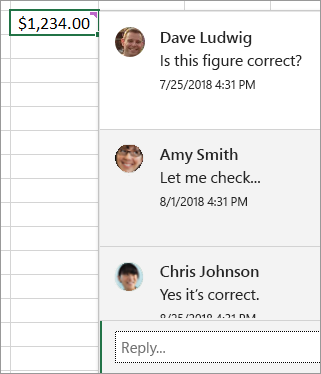
批注有一个回复框。 当有人回复时,你可以看到多个批注连接在一起,在工作簿中显示虚拟对话。 如果你需要与其他人讨论数据,请使用批注。
注意
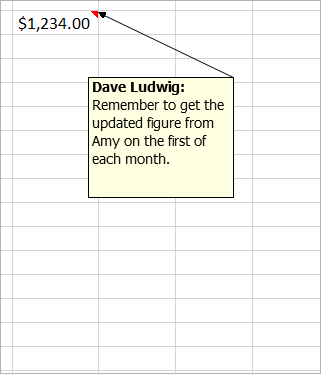
备注 (以前在早期版本的 Excel 中称为“批注”,) 没有回复框。 注释只适用于在单元格中添加注释或提醒。 如果不需要讨论数据,请使用注释。
常见问题
如何创建评论?
可以在右键单击菜单或审阅选项卡中单击新建评论。然后你和他人还可以讨论数据。
如果批注线程已完成,则可以将其标记为“已解决”。 该批注仍可查看,但不能再对其进行任何添加,除非将其重新打开。 拥有工作簿写权限的任何人都可以解决或重新打开批注。
如何创建注释?
可以在右键单击菜单上单击新建注释。 或者,可以单击“审阅”选项卡上的“备注”>“新建备注。”备注“是旧备注的新名称。 它们不具有回复框。
我不想要线程化的批注。 我想要旧的评论。 我如何插入那些评论?
不要单击新建批注,而是单击新建注释。 该命令在右键单击菜单中提供。 或者,您可以单击“审阅”选项卡上的“备注”新>建笔记。
批注与注释的工作方式不同吗?
线程式批注的工作方式与备注的工作方式存在差异。
| 批注 | 注释 |
|---|---|
| 白色背景 | 黄色背景 |
| 能够回复 | 无法回复 |
| 按 Ctrl+Enter 发布批注。 | 按 ESC 将你移出备注。 按 Ctrl + Enter 创建新行但不会发布备注。 |
| 所有批注都可以在数据旁边的窗格中显示。 | 所有批注都可以显示,但是分散在单元格中,而不是在数据旁边的窗格中。 |
| 当前无法在线程式批注中设置文本格式或添加图像。 | 可以在注释内设置文本格式并添加图像。 |
| 当前无法调整线程式批注的大小。 | 可以调整注释的大小。 |
| 无法删除或更改你的姓名。 | 可以删除或更改名称。 |
| 若要编辑批注,单击(或将鼠标悬停在)相应批注文本,然后单击编辑。 如果未创建原始批注,则“编辑”按钮将不可用,但你可以回复。 | 要编辑注解,可以右键单击该注解,然后选择“编辑注解”。或者,您可以单击“审阅”选项卡上的“注释>”编辑注释。 |
| 若要立即显示所有评论,请在审阅选项卡上单击显示评论。然后,右侧会出现一个评论窗格,其中包含所有评论及其回复。 | 要一次显示所有笔记,请单击“审阅”选项卡上的笔记显示>所有笔记。 |
| 要删除注释,您可以右键单击包含注释的单元格,然后选择“ 删除注释 ”选项,或转到“ 审阅 ”选项卡 >“注释>删除”。 | 若要删除注释,可以右键单击包含注释的单元格,然后选择“ 删除注释 ”选项,或转到“ 审阅 ”选项卡 >“注释>删除”。 |
注意
- 请注意,其他人可以编辑你的批注。 Office 文档中的批注存储于文件中,因此,任何拥有文件访问权限的人均可编辑你的批注。
- 如果已将工作簿保存在本地,则只有使用创建批注时的相同个人资料登录时才能编辑批注。
Microsoft 365 专属 Excel 与 Excel 网页版之间在备注和批注方面有什么区别?
Microsoft 365 专属 Excel 和 Excel 网页版之间的备注和注释基本相同
| 功能 | 详细信息 |
|---|---|
| 创建笔记 | 可以创建笔记和线程批注 在 Microsoft 365 专属 Excel 和 Excel 网页版中 |
| 显示备注 | 笔记显示为黄色便签 Microsoft 365 专属 Excel 和 Excel 网页版中的笔记 |
| 编辑便笺 | 可在 Excel 网页版中编辑笔记,而无需转换为线程批注 |
| 将备注固定到网格 | 备注可以固定到 Excel 网页版中的网格,但仅适用于当前会话 |
| 调整笔记大小 | 备注在 Excel 网页版中与批注分开显示,并且可以调整大小,但仅针对当前会话 |
| 在笔记之间导航 | 可以使用 Microsoft 365 专属 Excel 和 Excel 网页版中的功能区导航到“下一便笺”和“上一便笺” |
| 移动便笺 | 笔记无法在 Excel 网页版中移动 |
| 显示格式文本、颜色和图像 | 在桌面客户端上创建的笔记不会在 Excel 网页版中显示为格式文本 |
| 编辑富文本、颜色和图像 | 在 Excel 网页版中编辑笔记将删除笔记可能包含的任何现有富文本 |