
若要禁用 Scroll Lock,请按键盘上通常标记为 ScrLk) 的 Scroll Lock 键 (。 如果你的计算机上没有 Scroll Lock 键,请执行下列操作之一:
对于 Windows 11
- 如果键盘上没有 Scroll Lock 键,请在计算机上单击“开始”设置>“”辅助>功能>键盘“。
- 单击 屏幕键盘 按钮以将其打开。
- 当屏幕键盘出现在屏幕上时,单击 ScrLk 按钮。

提示
要在 Windows 11 中快速打开屏幕键盘,请单击 Windows 按钮。 开始键入 屏幕键盘 ,该键盘将显示在搜索项框中。 在“ 搜索”(将在搜索框上方显示为列表)下,单击 屏幕键盘 搜索结果。 当屏幕键盘出现时,单击 ScrLk 按钮。
对于 Windows 10
- 如果键盘上没有 Scroll Lock 键,请在计算机上单击“开始”设置>“”轻松>使用>“键盘”。
- 单击“ 使用屏幕键盘” 按钮将其打开。
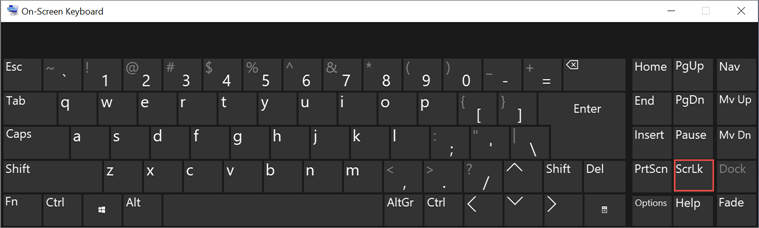
- 当屏幕键盘出现在屏幕上时,单击 ScrLk 按钮。
提示
要在 Windows 10 中快速打开屏幕键盘,请单击 Windows 按钮。 开始键入 屏幕键盘 ,该键盘将显示在搜索项框中。 在“ 搜索”(将在搜索框上方显示为列表)下,单击 屏幕键盘 搜索结果。 当屏幕键盘出现时,单击 ScrLk 按钮。
对于 Windows 8.1
- 如果键盘上没有 Scroll Lock 键,请在计算机上单击 “开始” ,然后按 CTRL+C 以显示超级按钮栏。
- 单击“更改电脑设置”。
- 选择“ 轻松使用>键盘”。
- 单击 “屏幕键盘” 滑块按钮以将其打开。
- 当屏幕键盘出现在屏幕上时,单击 ScrLk 按钮。
对于 Windows 7
- 如果键盘上没有 Scroll Lock 键,请在计算机上转到“开始”>所有程序>“”附件>“”轻松使用>“屏幕键盘”。
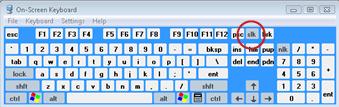
- 当屏幕上出现屏幕键盘时,单击 slk 按钮。
注意
若要关闭屏幕键盘,请单击屏幕键盘右上角的 X 。
Scroll Lock 疑难解答
可以判断 Scroll Lock 是否已打开,因为 Scroll Lock 显示在 Excel 状态栏中。

如果你怀疑 Scroll Lock 已打开,但 Scroll Lock 未显示在 Excel 状态栏中,可能是因为自定义了状态栏来隐藏 Scroll Lock 状态。 若要确定是否是这种情况,请右键单击 Excel 状态栏。 查找 Scroll Lock 左侧的检查框。 如果检查不可见,则 Excel 状态栏中不会显示“滚动锁”。 只需检查该框即可在状态栏上显示状态。
