
重要
Power View 已从 Excel for Windows 的功能区中删除,但是 Power View 提供的交互式视觉体验作为 Power BI Desktop 的一部分提供,可以免费下载。 可以轻松地将现有 Power View 报表导入到 Power BI。 虽然 Power View 仍然可用,但可能需要更新 Microsoft Silverlight,因为它现在默认处于关闭状态。 若要启用 Power View,请按照下面的步骤操作。
启用服务
- 在“文件”选项卡上,选择“选项”>“常规>隐私设置>”,单击“隐私设置”按钮。
- 接下来,在可选连接体验部分中,检查启用可选连接体验选项。
- 退出并重启 Excel。
自定义功能区
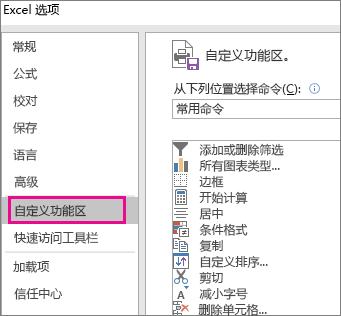
在 “文件 ”选项卡上,选择 “选项”>“自定义功能区”。
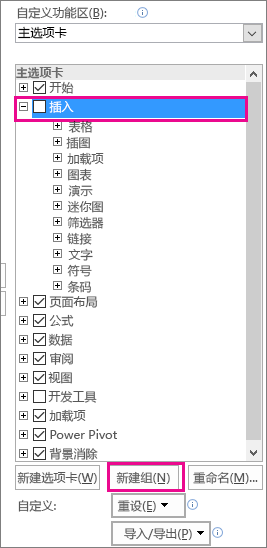
在 “主选项卡 ”组中,单击要在其中添加新组的选项卡,然后单击 “新建组”。
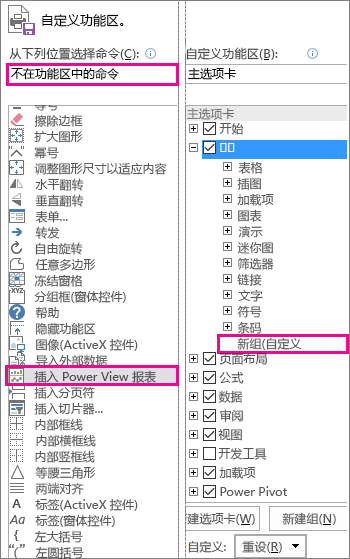
接下来,选择 “从下列位置选择命令” 选项,单击 “不在功能区中的命令”,从列表中选择 “插入 Power View 报表 ”,然后单击 “添加”。 如果需要,可以使用主选项卡组右侧的向上/向下箭头移动新组。
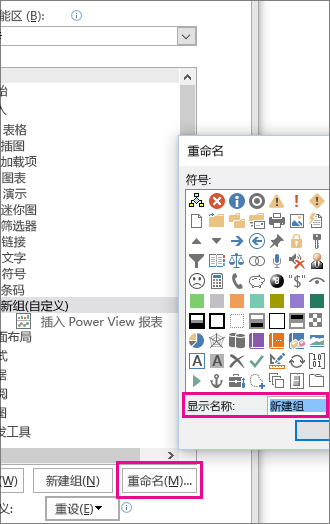
选择“ 新建组 (自定义) ”后,单击 “重命名 ”按钮,然后在“ 显示名称 ”框中输入 Power View 组所需的名称,例如“MyReports”。 若要完成,请单击“ 确定” 两次。
启用 Power View 加载项
首次插入 Power View 工作表时,Excel 将提示你启用 数据分析加载项,因此请单击“ 启用”。
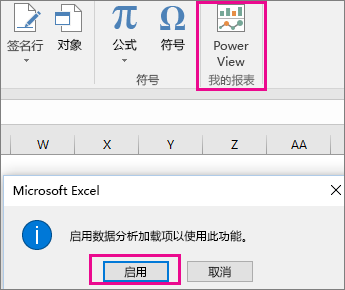
系统可能还会提示你 启用 Silverlight。 如果此后仍然收到提示,则可能需要使用注册表项来 解除阻止 Silverlight。
如果在此之后仍有问题,则应考虑迁移到 Power BI Desktop,因为它是一个功能更丰富的应用程序。