

在 Excel 中绘制、调整形状或其他对象的大小或移动形状或其他对象时,即使该网格在其他形状或对象) 不可见或对齐,也可以将其设置为与网格中最近的交点对齐或“对齐” (。 但是,您可以通过关闭对齐和对齐功能来控制它们。
在 Excel 网页版中打开对齐选项
选择形状或其他对象。 在 “形状格式 ”选项卡上的 “排列”下,选择 “对齐”。
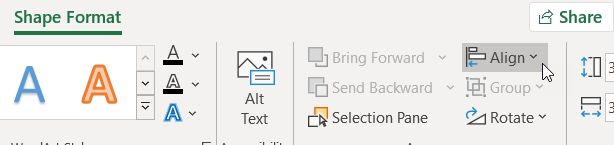
请执行以下一项或全部操作:
- 要将形状或其他对象与网格的最近交叉点对齐,请选择“ 对齐到网格”。
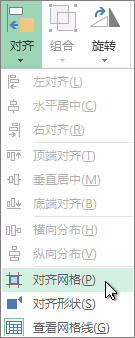
灰色突出显示表示已选中该选项。 - 若要将形状或其他对象与穿过其他形状或对象垂直和水平边缘的网格线对齐,请选择“ 对齐到形状”。
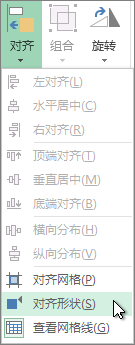
灰色突出显示表示已选中该选项。
- 要将形状或其他对象与网格的最近交叉点对齐,请选择“ 对齐到网格”。
关闭对齐选项
- 选择形状或其他对象。 在 “形状格式 ”选项卡上的 “排列 ”组中,选择 “对齐”。
- 要关闭这些选项,请选择“ 对齐到网格 ”或“ 对齐到形状”。
灰色突出显示关闭。