

可通过多种方式向工作表上的数据添加下划线。 可以为单元格中的所有或所选文本添加下划线,向单元格或行应用底部边框,或绘制直线来为单元格添加下划线。
为全部或所选单元格内容添加下划线
执行下列操作之一:
- 若要为单元格或单元格区域中的所有文本或数字添加下划线,请 在 Excel 中选择单元格内容。
- 若要仅为单元格中的部分内容添加下划线,请双击该单元格,然后选择要添加下划线的文本或数字。
如果打开单元格编辑,可以通过双击单元格来选择单元格内容。 如果关闭单元格中的编辑,则可以单击该单元格,然后选择要在编辑栏中添加下划线的文本或数字。 也可以按 F2 编辑活动单元格,使用箭头键放置插入点,然后使用 SHIFT+箭头键选择内容。
在 “开始 ”选项卡的 “字体 ”组中,执行以下操作之一:
若要应用单个下划线,请选择 “下划线
 ”。
”。若要应用不同样式的下划线,例如双下划线或单下划线或双会计下划线 (填充单元格宽度) ,请选择“字体”旁边的对话框启动器
 ,然后在“下划线”框中,选择要使用的样式。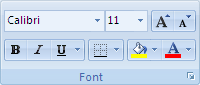
使用底部边框为整个单元格或行添加下划线
- 选择要添加下划线的单元格、单元格区域或行。 有关详细信息,请参阅 在 Excel 中选择单元格内容。
- 在 “开始 ”选项卡的 “字体 ”组中,选择 “底部边框
 ”旁边的箭头,然后选择调色板上的底部边框样式。
绘制一条线来为单元格添加下划线
在 “插入 ”选项卡上的 “插图 ”组中,选择“ 形状”。

在 “线条”下,选择

拖动以在要添加下划线的单元格下方绘制一条直线。
若要绘制完美直线,请在按住 SHIFT 的 同时拖动以绘制直线。若要更改线条的格式,请选择线条。
此操作将显示 绘图工具,并添加 “格式 ”选项卡。在“ 格式 ”选项卡上的 “形状样式 ”组中,选择所需的格式设置选项。
需要更多帮助吗?
你随时可以在 Excel 技术社区 中咨询专家,或在 社区中获取支持。