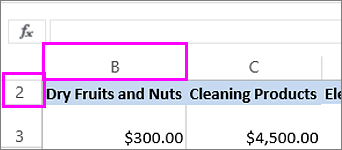
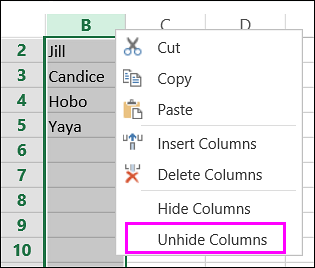
如果工作表中未显示第 1 行 (第 1 行) 或列 (列) ,则取消隐藏它有点棘手,因为无法轻松选择该行或列。 您可以选择整个工作表,然后 (“开始 ”选项卡、 “单元格 ”组、 “格式 ”按钮、 “隐藏”&“取消隐藏 ”命令) 取消隐藏行或列,但这会显示工作表中所有隐藏的行和列,而你可能不想执行此操作。 相反,可以使用 “名称 ”框或 “转到 ”命令来选择首行和第一列。
若要选择工作表上第一个隐藏的行或列,执行下列操作之一:
- 在编辑栏旁边的 “名称”框 中,键入 A1,然后按 Enter。
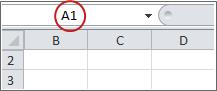
- 在 “开始 ”选项卡的“ 编辑 ”组中,选择“ 查找”&“选择”,然后选择“ 转到”。 在 “引用” 框中,键入 A1,然后选择“ 确定”。
- 在编辑栏旁边的 “名称”框 中,键入 A1,然后按 Enter。
在 “开始 ”选项卡的“ 单元格 ”组中,选择 “格式”。
执行下列操作之一:
- 在 “可见性”下,选择“ 隐藏 & 取消隐藏”,然后选择“ 取消隐藏行 ”或“ 取消隐藏列”。
- 在“ 单元格大小”下,选择“ 行高 ”或 “列宽”,然后在“ 行高 ”或“ 列宽 ”框中键入要用于行高或列宽的值。