

若要自动执行重复任务,以便只需单击一次即可再次执行该任务,请使用 Excel for Mac 中的“开发工具”选项卡来录制和运行宏。 你还可以使用 Microsoft Visual Basic for Applications (VBA) 中的 Visual Basic 编辑器来编写自己的宏编程代码来创建宏。 如果不再需要宏,可以将其删除。
录制宏
录制宏时,宏记录器会捕获完成希望宏执行的操作所需的所有步骤。 这些步骤包括键入文本或数字,单击单元格或功能区或菜单上的命令,格式设置,选择单元格、行或列,以及拖动鼠标来选择电子表格上的单元格。 可在功能区的“ 开发工具 ”选项卡上找到用于录制、创建和删除宏的命令。
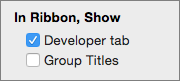
如果“ 开发工具 ”选项卡不可用,请按照以下步骤显示该选项卡:
选择“Excel>首选项>”功能区 & 工具栏。
在“自定义功能区”下,选择“主选项卡”,然后检查“开发人员”。
选择 “保存” ,然后关闭 “Excel 首选项”。
要记录相对于活动单元格的单元格选择,而不是记录固定的单元格地址,请在“显影”选项卡上选择使用相对引用。
例如,如果录制选择活动单元格右侧的单元格,则宏会选择右侧的单元格,无论在何处运行它。 如果未选择“ 使用相对引用”,宏将改为记录确切的单元格地址。
在 “开发人员 ”选项卡上,选择“ 录制宏”。
注意
若要从 VBE 创建宏,请选择 Visual Basic。 在模块的代码窗口中,输入要使用的宏代码。
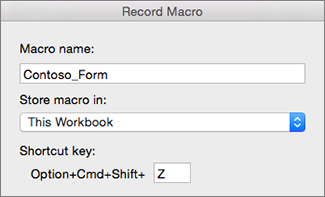
在“宏名”框中,输入宏的名称。
宏名的第一个字符必须是字母。 后面的字符可以是字母、数字或下划线字符。 不能在宏名称中使用空格。 下划线字符非常适合用作单词分隔符。 如果使用的宏名称同时也是单元格引用,则可能会收到一条错误消息,指出该宏名称无效。在“将宏保存在”列表中,选择“此工作簿”。
在“快捷键”框中,输入要使用的任意小写字母或大写字母。
注意
当包含宏的工作簿处于打开状态时,该快捷键将替代任何等效的默认 Excel 快捷键。
在 “说明 ”框中,键入宏的说明并选择“ 确定”。
完成宏的录制。
在 “开发人员 ”选项卡上,选择 “停止录制”。
删除宏
- 在 “开发工具 ”选项卡上,选择 宏。
- 在列表中,选择要删除的宏,然后选择删除按钮。