
复选框是 Excel 中的一项多功能功能,可用于创建交互式列表和表单。 在本文中,我们将介绍如何添加、删除和切换它们。
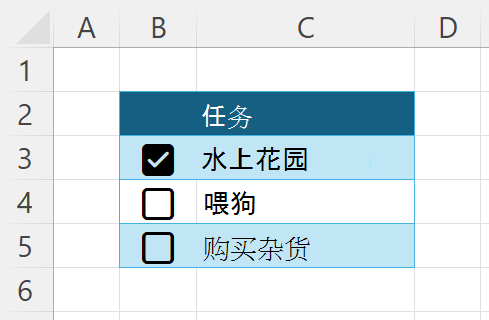
插入检查框
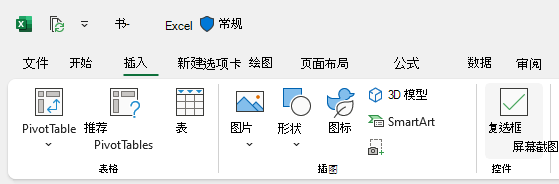
- 选择要检查框的范围。
- 选择“ 插入 > 复选框”。
删除检查框
- 选择带有要删除的检查框的单元格区域。
- 选择 Delete 键。 如果所有检查框都已取消选中,则它们将被删除,否则它们将变为未选中状态 (现在可以再次选择“删除”以将其) 删除。
切换检查框
要检查或取消选中检查框,请执行以下操作:
- 单击检查框。
- 选中一个或多个检查框,然后选择空格键。
复选框的值为 TRUE 或 FALSE
检查框由值 TRUE 和 FALSE 以及复选框格式组成。
- 选中的检查框的值为 TRUE。
- 未选中的检查框的值为 FALSE。
如果使用公式引用检查框单元格,则 TRUE 或 FALSE 将传递到该公式。
例如,如果单元格 A1 中有一个检查框,则可以使用 =IF (A1、“选中”、“未选中”) 等公式根据检查框的状态显示自定义消息。
删除检查框,同时保留其 TRUE/FALSE 值
若要删除检查框格式 (和所有其他格式) ,同时保留其值:
- 选择带有要删除的检查框的单元格区域。
- 选择“开始>>”清除“清除格式”。