
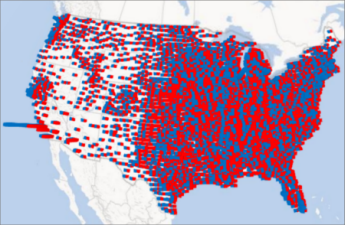
在 3D 地图中 绘制地理数据 后,您可以使用 图层窗格 更改地图上数据的外观和风格。 默认情况下,3D 地图显示柱形图,但你可以改为显示气泡图、 区域图或 热度图 。
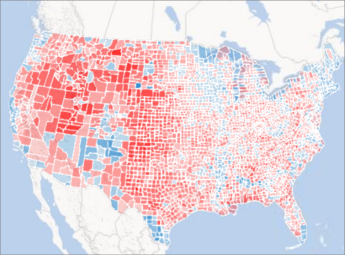
下面是一个区域图示例,其中按县显示美国主要政党的投票偏好。 红色或蓝色越深,选择特定政党的百分比便越高。
下面介绍如何更改数据的可视化方式:
如果看不到 图层窗格,请单击 主页>图层窗格。

对于要显示其他数据的图层,在位置下的添加字段下拉列表中,单击要显示的数据类型。
(可以添加多种类型的数据。)

提示
此列表中显示的字段将因可用数据而异。
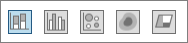
若要更改显示的图表类型,请单击任何可用类型:“堆叠柱形图”、“簇状柱形图”、“气泡图”、“热图”或“区域”图表。
注意
- 应用热度地图时, 高度 或 大小 框将更改为 值 框。 可更改值字段的聚合方式,方法是单击 “值” 框中的箭头并选择所需的函数。 还可以从“值”框中删除值字段。
- 在某些版本中,如果将字段拖动到 “类别” 框并将“ 高度 ”框留空,则 3D Maps 会自动将该字段添加到 “高度” 框中,并绘制表示每个类别计数的视觉对象。
- 可以仅选中字段框,而不是将字段拖动到“高度”和“类别”框。 3D 地图将这些字段放在相应的框中。