
当单元格在工作表上不可见时,可以在监视窗口中观察这些单元格及其公式。 监视窗口可帮助您检查、审核和验证大型工作表中的公式计算和结果。 通过使用“监视窗口”,你无需反复滚动或转到工作表的不同部分。 当单元格在工作表上不可见时,可以在监视窗口中观察这些单元格及其公式。 监视窗口可帮助您检查、审核和验证大型工作表中的公式计算和结果。 通过使用“监视窗口”,你无需反复滚动或转到工作表的不同部分。
注意
每个单元格只能有一个监视点。
向“监视窗口”中添加单元格
重要
在 Mac 上,请先执行此过程的步骤 2,然后再执行步骤 1;也就是说,选择 监视窗口 ,然后选择要监视的单元格。
选择要监视的单元格。
若要选择包含公式的工作表上的所有单元格,请在“ 开始 ”选项卡的“ 编辑 ”组中,选择“ 查找”&“选择”,再选择 “转到特殊格式”,然后选择 “公式”。在 “公式 ”选项卡的 “公式审核 ”组中,选择 “监视窗口”。

选择 “添加监视”
 。
。选择“添加”。
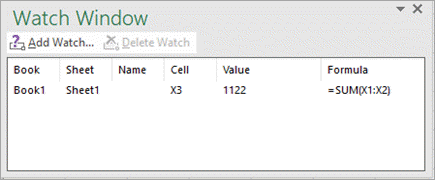
将 监视窗口 移动到窗口的顶部、底部、左侧或右侧。
要更改某一列的宽度,请拖动列标题的右侧边界。
若要跳转到监视单元格,请双击其在 监视窗口中的条目。
注意
仅当其他工作簿处于打开状态时,具有对其他工作簿的外部引用的单元格才显示在 监视窗口 中。
从“监视窗口”中删除单元格
如果未显示 监视窗口 ,请在 “公式 ”选项卡的“ 公式审核 ”组中,选择 “监视窗口”。
选择要删除的单元格。
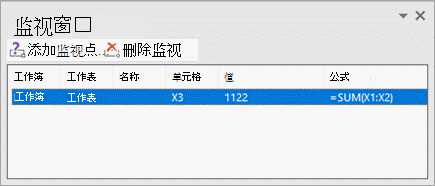
若要选择多个单元格,请按 Ctrl,然后选择这些单元格。
选择 “删除监视”
 。
。
需要更多帮助吗?
你随时可以在 Excel 技术社区 中咨询专家,或在 社区中获取支持。