

如果 Excel 工作簿底部看不到工作表标签,请浏览下表找出可能的原因和解决方法。
注意
本文中的图片来自 Excel 2016。 如果版本不同,视图可能会略有不同,但除非) 另有说明,否则功能 (相同。
| 原因 | 解决方案 |
|---|---|
| 窗口大小导致标签隐藏。 |
请尝试使窗口最大化,以显示标签。 只需双击窗口标题栏即可。 如果仍然看不到选项卡,请单击“查看>”排列所有>平铺“>。 |
| “显示工作表标签”设置关闭。 | 确保已启用“ 显示工作表选项卡” 设置。 要执行此操作:
|
| 水平滚动条遮住标签。 | 将鼠标指针悬停在滚动条边缘,直到看见双箭头(如图所示)。 按下并向右拖动箭头,直到看到完整的选项卡名称和任何其他选项卡。向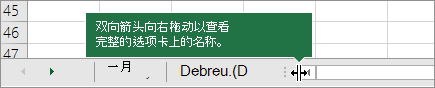
|
| 工作表本身被隐藏。 | 若要取消隐藏工作表,请右键单击任何可见选项卡,然后选择“ 取消隐藏”。 在 “取消隐藏 ”对话框中,选择要取消隐藏的工作表,然后选择“ 确定”。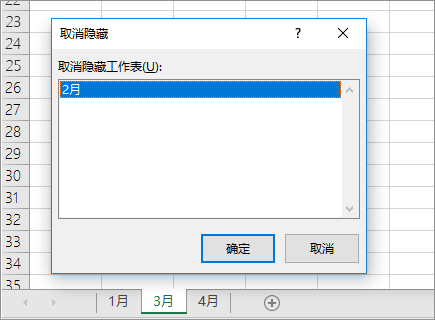
|
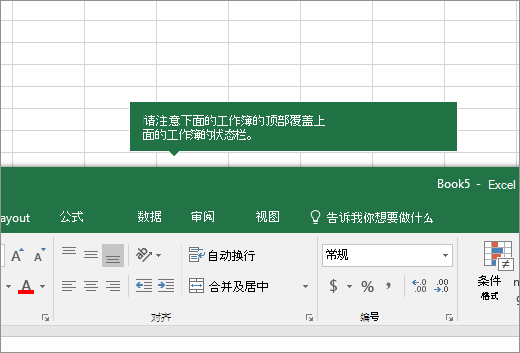
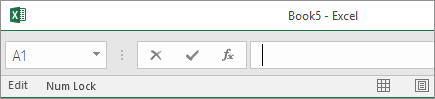 消失
消失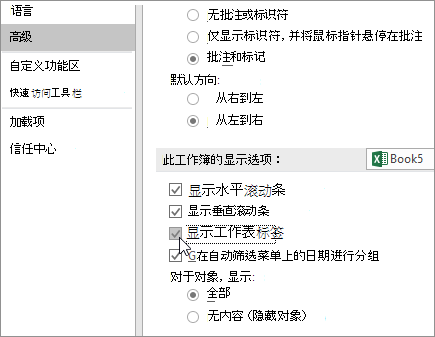
需要更多帮助吗?
你随时可以在 Excel 技术社区 中咨询专家,或在 社区中获取支持。