

为了快速访问另一个文件或网页上的相关信息,可以在工作表单元格中插入超链接。 也可在特定的图表元素中插入链接。
注意
本文大部分屏幕截图取自 Excel 2016。 如果使用其他版本,视图可能会略有不同,但功能相同,除非另有说明。
创建指向新文件的超链接
在工作表上,单击要在其中创建超链接的单元格。
提示 也可以选择对象,例如,要用于表示超链接的图片或图表元素。- 转到 “插入>链接”。
也可以右键单击单元格或图形,然后选择快捷菜单上的“ 链接 ”,也可以按 Ctrl+K。
在“链接到”下,单击“新建文档”。
在“新建文档名称”框中,键入新文件的名称。
提示
若要指定除 完整路径所示位置外的位置,可在 新文档名称 框中键入新位置,或单击 "更改 "选择想要的位置,然后单击 确定。
在“何时编辑”下,单击“以后再编辑新文档”或“开始编辑新文档”以指定何时要打开新文件以进行编辑。
在“要显示的文字”框中键入要用于表示链接的文本。
将指针停留在链接上时,若要显示有用的信息,请单击 "屏幕提示",在 "屏幕提示文本" 框中键入你想要的文本,然后单击 确定。
创建指向现有文件或网页的链接
在工作表上,单击要在其中创建超链接的单元格。
提示 也可以选择对象,例如,要用于表示超链接的图片或图表元素。- 转到 “插入>链接”。
也可以右键单击单元格或对象,然后选择快捷菜单上的“ 链接 ”,也可以按 Ctrl+K。
在 链接到下,选择 现有文件或网页。
执行下列操作之一:
- 若要选择文件,请选择 “当前文件夹”,然后选择要链接到的文件。
通过在“查找范围”列表中选择不同的文件夹,可以更改当前文件夹。 - 若要选择网页,请选择“浏览 过的网页 ”,然后选择要链接到的网页。
- 若要选择最近使用的文件,请选择 Recent Files,然后选择要链接到的文件。
- 若要输入需链接到的已知文件或网页的名称和位置,请在“地址”框中输入该信息。
- 若要查找网页,请选择 “浏览网页”
 ,打开要链接到的网页,然后切换回 Excel,而无需关闭浏览器。
- 若要选择文件,请选择 “当前文件夹”,然后选择要链接到的文件。
如果要创建指向文件或网页上特定位置的链接,请选择 “书签”,然后双击所需的书签。
注意
要链接到的文件或网页必须具有书签。
在“要显示的文字”框中键入要用于表示链接的文本。
若要在将指针停放在链接上时显示有用的信息,请选择 “屏幕提示”,在“ 屏幕提示”文本 框中键入所需文本,然后选择“ 确定”。
创建指向工作簿中特定位置的超链接
若要链接到当前工作簿或其他工作簿中的某个位置,可以定义目标单元格的名称或使用单元格引用。
若要使用名称,您必须在目标工作簿中命名目标单元格。
如何为单元格或单元格区域命名选择要命名的单元格、单元格区域或非相邻选定区域。
单击编辑栏左端的 “名称 ”框
 。
。

 "名称"框
"名称"框在" 名称 框中,键入单元格的名称,然后按 Enter。
注意
名称不能包含空格并且必须以字母开头。
在源工作簿的工作表上,单击要创建链接的单元格。
提示 也可以选择对象,例如,要用于表示超链接的图片或图表元素。- 转到 “插入>链接”。
也可以右键单击单元格或对象,然后选择快捷菜单上的“ 链接 ”,也可以按 Ctrl+K。
在“链接到”下,执行下列操作之一:
- 若要链接到当前工作簿中的某个位置,请选择 “在本文档中放置”。
- 若要链接到其他工作簿中的位置,请选择“ 现有文件”或“网页”,查找并选择要链接到的工作簿,然后选择“ 书签”。
执行下列操作之一:
- 在“ 或选择文档中的位置” 框的 “单元格引用”下,单击要链接到的工作表,在 “键入单元格引用 ”框中键入单元格引用,然后选择“ 确定”。
- 在 “定义的名称”下的列表中,选择表示要链接到的单元格的名称,然后选择“ 确定”。
在“要显示的文字”框中键入要用于表示链接的文本。
若要在将指针停放在链接上时显示有用的信息,请选择 “屏幕提示”,在“ 屏幕提示”文本 框中键入所需文本,然后选择“ 确定”。
使用 HYPERLINK 函数创建自定义超链接
使用 HYPERLINK 函数创建指向网络服务器、Intranet 或 Internet 上的文档或其他资源的链接。 单击包含 HYPERLINK 函数的单元格时,Excel 将打开链接项。
语法
HYPERLINK 函数的语法为
=HYPERLINK (link_location, [friendly_name])
- link_location 是链接目标的 URL 或路径
- friendly_name 是将显示在单元格中的文本
示例
下面是一些超链接示例:
- 超链接到网页
=HYPERLINK (“https://www.example.com”, “Visit Example”)
这会将“访问示例”显示为可点击文本。 - 超链接到电子邮件地址
=HYPERLINK (“mailto:someone@example.com”, “发送Email”) - 超链接到工作表中的特定单元格
=HYPERLINK (“#A10”, “转到单元格 A10”) - 超链接到同一工作簿中的另一个工作表
=HYPERLINK (“#Sheet2!A1“, ”Go to Sheet2“) - 超链接到另一个工作簿 =HYPERLINK (“C:\\Users\\YourName\\Documents\\AnotherWorkbook.xlsx”, “打开另一个工作簿”)
- 链接到驱动器上的特定文件
=HYPERLINK (“C:\\Users\\YourName\\Documents\\Report.docx”, “Open Report”)
创建指向电子邮件地址的链接
如果您安装了电子邮件程序,当您单击指向电子邮件地址的链接时,您的电子邮件程序会自动启动,,并在到框中使用正确的地址创建一封电子邮件。
在工作表上,单击要在其中创建超链接的单元格。
提示 也可以选择对象,例如,要用于表示超链接的图片或图表元素。- 转到 “插入>链接”。
也可以右键单击单元格或对象,然后选择快捷菜单上的“ 链接 ”,也可以按 Ctrl+K。
在 “链接到”下,选择“ 电子邮件地址”。
在“电子邮件地址”框中,键入要使用的电子邮件地址。
在“主题”框中,键入电子邮件的主题。
注意
某些 Web 浏览器和电子邮件程序无法识别主题行。
在“要显示的文字”框中键入要用于表示链接的文本。
若要在将指针停放在链接上时显示有用的信息,请选择 “屏幕提示”,在“ 屏幕提示”文本 框中键入所需文本,然后选择“ 确定”。
也可以通过直接在单元格中输入电子邮件地址来在单元格中创建指向该地址的超链接。 例如,键入电子邮件地址时会自动创建链接,例如 someone@example.com。
创建指向网站上的工作表数据的外部引用链接
可以插入一个或多个外部引用 (也称为链接,) 从一个工作簿到位于 Intranet 或 Internet 上的另一个工作簿。 工作簿不得另存为 HTML 文件。
打开源工作簿,然后选择要复制的单元格或单元格区域。
转到剪贴板>复制主页>。

切换到要放置信息的工作表,然后单击要在其中显示信息的单元格。
转到主页> 选择性粘贴>。
选择 “粘贴链接”。
Excel 会为该单元格或该单元格区域中的每个单元格创建外部引用链接。
注意
您可能会发现创建外部引用链接会比较方便,这样无需在网站中打开工作簿。 对于目标工作簿中需要插入外部引用链接的每个单元格,请单击该单元格,然后键入等号 (=)、URL 地址以及该单元格在工作簿中的位置。 例如:
='http://www.someones.homepage/[file.xls]Sheet1'!解答 1
='ftp.server.somewhere/file.xls'!MyNamedCell
选择一个链接而不激活链接
若要选择一个超链接而不激活指向其目标的链接,请执行下列操作之一:
- 单击包含链接的单元格,按住鼠标按钮,直到指针变为交叉
 ,然后松开鼠标按钮。
 - 使用箭头键选择包含链接的单元格。
- 如果超链接是用图形表示的,请按住 Ctrl,然后选择图形。
更改链接
可以通过更改工作簿中的现有链接目标、外观或用于表示该链接的文本或图形。
更改链接目标
选择包含要更改的链接的单元格或图形。
提示
若要选择包含链接的单元格而不前往链接目标,请单击该单元格并按住鼠标按钮,直到指针变为交叉
,然后松开鼠标按钮。 您也可以使用箭头键选择单元格。 若要选择某个图形,请按住 Ctrl 并选择该图形。- 转到 “插入>链接”。
你也可以右键单击单元格或图形,然后在快捷菜单上选择“ 编辑链接 ”,或者可以按 Ctrl+K。
在 编辑超链接 对话框中,进行你需要的更改。
注意
如果超链接是使用 HYPERLINK 工作表函数创建的,则必须编辑该公式才能更改目标。 选择包含链接的单元格,然后选择编辑栏以编辑公式。
超链接辅助功能助手
Excel 现在包含辅助功能助手,可在创建或编辑难访问的超链接时自动标记它们。 该工具确定的问题包括:
- 没有描述性文本的长或复杂的原始 URL。
- 链接缺乏有意义的上下文措辞来解释链接的通向。
- 链接缺少描述性链接文本。
若要查看并解决这些问题,请转到“查看”选项卡“检查辅助功能>”。>
更改链接文本的外观
通过更改链接的单元格样式,可更改当前工作簿中所有链接文本的外观。
转到 主页>单元格样式。
在“数据和模型”下,执行下列操作:
若要更改尚未单击以转到目标的链接的外观,请右键单击“ 超链接”,然后选择“ 修改”。
若要更改已单击以转到目标的链接的外观,请右键单击 “已访问的超链接”,然后选择“ 修改”。
注意
链接仅在工作簿包含链接时可用。 跟随链接样式仅在工作簿包含已单击的链接时可用。
在“样式”对话框中,选择“ 格式”。
在“ 字体 ”选项卡和 “填充 ”选项卡上,选择所需的格式设置选项,然后选择“ 确定”。
注意
- 在“样式”对话框中的“样式包括”下面,在“设置单元格格式”对话框中选择的选项显示为选中状态。 对于不想应用的任何选项,您可以清除其复选框。
- 您对“链接”和“跟随链接”单元格样式所做的更改将应用于当前工作簿中的所有链接。 不能更改单个链接的外观。
更改链接的文本或图形
选择包含要更改的链接的单元格或图形。
提示
若要选择包含链接的单元格而不前往链接目标,请单击该单元格并按住鼠标按钮,直到指针变为交叉
,然后松开鼠标按钮。 您也可以使用箭头键选择单元格。 若要选择某个图形,请按住 Ctrl 并选择该图形。执行下列一项或多项操作:
- 若要更改链接文本,请单击编辑栏,然后编辑文本。
- 若要更改图形的格式,请右键单击它,然后选择更改其格式所需的选项。
- 若要更改图形内部的文本,请双击选定的图形,然后进行所需的更改。
- 若要更改表示链接的图形,请插入新图形,使其具有同一目标的链接,然后删除旧图形和链接。
复制或移动链接
- 右键单击要复制或移动的超链接,然后在快捷菜单上选择“ 复制 ”或 “剪切 ”。
- 右键单击要复制或移动链接的单元格,然后选择快捷菜单上的粘贴。
设置工作簿中链接的基地址
默认情况下,指向超链接目标文件的未指定路径是相对于活动工作簿位置的。 当您希望设置一个不同的默认路径时请使用以下过程。 每次在该位置创建到文件的链接时,只需在“插入超链接”对话框中指定文件名,而不是路径。
- 单击“文件”选项卡。
- 单击 “信息”。单击 “属性”,然后选择“ 高级属性”。
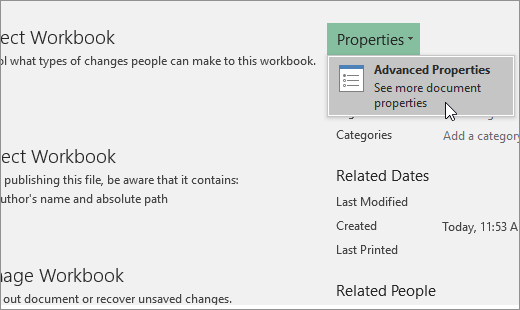
- 在 摘要 选项卡的 超链接基础 文本框中,键入想要使用的路径。
注意
您可以通过在“插入超链接”对话框中使用链接的完整或绝对地址来覆盖链接基地址。
删除链接
要删除超链接,请执行下列操作之一:
- 若要删除链接及其代表的文本,请右键单击包含链接的单元格,然后在快捷菜单上单击“清除内容”。
- 若要删除表示它的链接和图形,请按住 Ctrl 并单击该图形,然后按 Delete。
- 若要关闭单个链接,右键单击要删除的链接,然后单击快捷菜单上的“删除链接”。
了解有关链接更多内容
单击链接时,将打开另一个页面或文件。 目标链接通常是另一个网页,但也可以是图片、电子邮件地址或程序。 链接本身可以是文本或图片。
网站用户单击链接时,目标将显示在 Web 浏览器中、打开或运行,具体取决于目标类型。 例如,指向页面的链接显示在 Web 浏览器中的页面,而指向 AVI 文件的链接将在媒体播放器中打开该文件。
如何使用链接
可使用链接执行下列操作:
- 导航到网络、Intranet 或 Internet 上的文件或网页
- 导航到计划将来要创建的文件或网页
- 发送电子邮件消息
- 开始文件传输,例如下载或 FTP 过程
指向包含链接的文本或图片时,指针将变为  ,表示该文本或图片是可单击的内容。
URL 的定义及其工作方式
创建链接时,其目标编码为统一资源定位器 (URL),例如:
http://example.microsoft.com/news.htm
file://ComputerName/SharedFolder/FileName.htm
URL 包含协议(例如 HTTP、FTP 或 FILE)、Web 服务器或网络位置以及路径和文件名。 下图定义了 URL 的各个组成部分:

1. 用于 http、ftp、文件) (协议
2. Web 服务器或网络位置
3. 路径
4. 文件名
绝对和相对链接
绝对 URL 包含完整地址,包括协议、Web 服务器、路径和文件名。
相对URL缺少一个或多个部分。 从包含 URL 的页面获取缺失的信息。 例如,如果缺少协议和 Web 服务器,Web 浏览器将使用当前页面的协议和域,如 .com、.org 或 .edu。
网站上的页面通常使用仅包含部分路径和文件名的相对 URL。 如果文件移动到其他服务器,只要页面的相对位置保持不变,任何链接都将继续工作。 例如,Products.htm 上的链接指向名为 apple.htm 的文件夹中名为 Apple.htm 的页面;如果两个页面均移到其他服务器上名为 Food 的文件夹,则链接中的 URL 仍将正确无误。
在 Excel 工作簿中,指向链接目标文件的自动路径默认相对于活动工作簿位置。 你可以设置另一个默认使用的基础地址,这样,每次创建指向该位置的文件的链接时,只需在" 插入超链接" 对话框中指定文件名,而不是路径。
需要更多帮助吗?
你随时可以在 Excel 技术社区 中咨询专家,或在 社区中获取支持。