如果要从另一个工作簿中的单元格获取数据,请考虑使用工作簿链接。 工作簿链接充当指针,可让你引用单元格内容,无论是在新位置查看它,还是在公式中使用它。 工作簿链接比典型的数据连接更快、更易于设置,但它们仅在工作簿之间工作 - 不支持其他数据源。
重要
- 这两个工作簿都必须保存在可以使用 Microsoft 365 帐户访问的联机位置。
- 工作簿链接被视为可能不安全的,在打开公式工作簿时必须是受信任的工作簿。 打开公式工作簿时,单击消息栏中的 “信任工作簿链接” 以允许工作簿链接正常工作。 否则,Excel 将保留最新值,并禁用刷新包含数据工作簿中的值的链接。
创建工作簿链接
在浏览器窗口中打开这两个工作簿。
在包含要 (数据工作簿使用的数据的工作簿中(也称为源工作簿) ),右键单击要链接到的单元格,然后选择“ 复制”。
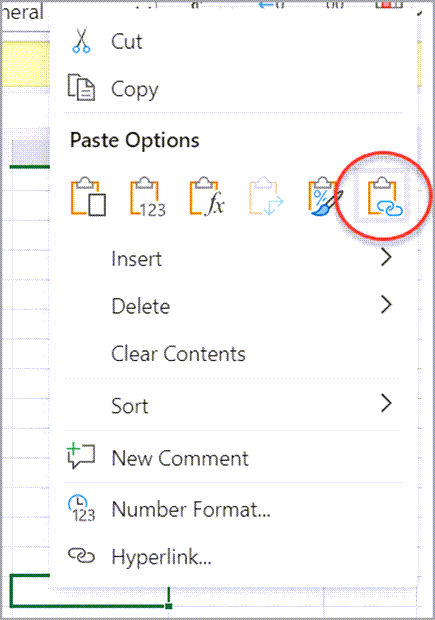
在要 (公式工作簿链接的工作簿中(也称为目标工作簿) ),右键单击要链接到的单元格,然后选择“ 粘贴链接”。 你也可以点按要链接的单元格,然后选择 主页>剪贴板>粘贴>粘贴链接。
管理工作簿中的链接
使用“管理链接”窗格刷新链接、打开或关闭自动刷新、打开数据工作簿和断开链接。 首次打开包含链接的工作簿时,消息栏会显示“ 管理工作簿链接” 命令。单击此命令可打开“工作簿链接”窗格,也可以随时使用功能区打开它。
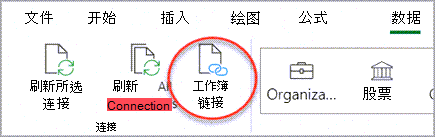
选择“ 数据 > 连接工作 > 簿链接 ”以打开“工作簿链接”窗格。
在“工作簿链接”窗格中,您可以:
工作簿链接设置 - 信任设置: - 在“工作簿链接”窗格中选择 “设置” ,打开“ 始终信任工作簿”链接 以设置对工作簿的信任。
信任链接的工作簿是刷新链接数据的先决条件。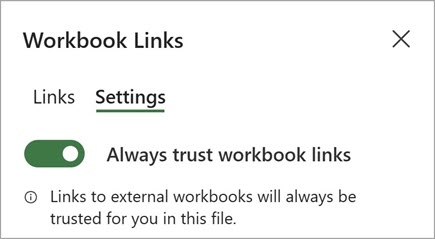
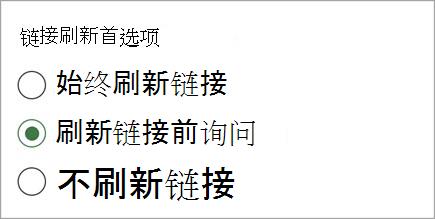
设置工作簿链接首选项: - 始终刷新链接:在工作簿打开时自动刷新所有链接。
- 刷新链接前询问:询问用户在工作簿打开时是否刷新。
- 不刷新链接:打开时不刷新,也不询问用户。 必须使用“工作簿链接”窗格上的“刷新”按钮才能手动刷新。
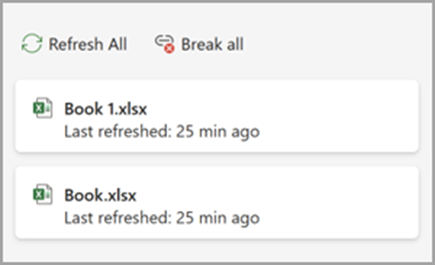
刷新所有链接一次: - 在“链接”选项卡下选择顶部的“全部刷新”。
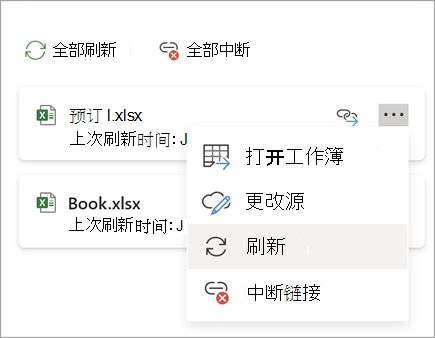
仅刷新一个数据工作簿中的链接: - 选择包含要刷新链接的数据工作簿,然后选择出现的 “刷新 ”命令。
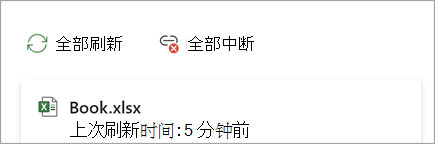
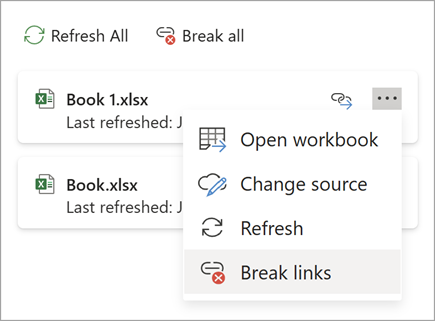
断开工作簿中的所有链接: - 在“链接”窗格中选择顶部的“ 全部中断 ”。
断开一个源中的链接: - 选择包含要断开链接的数据工作簿旁边的 “更多选项 ”,然后选择“ 断开链接”。
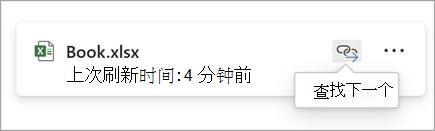
找到下一个包含特定数据工作簿链接的单元格: - 通过包含要查找的链接的数据工作簿选择 “查找下一步” 。