
可以放大以获得文件的特写视图,或缩小以缩小大小查看页面的更多内容。 还可以保存特定的缩放设置。
快速放大或缩小字体功能
- 在 Office 应用的状态栏上,单击缩放滑块。

- 将该滑块拖到所需的显示比例百分比设置。 单击 - 或 + 以放大递增。
注意
在 Outlook 中,缩放滑块仅影响阅读窗格中的内容,而不会影响邮件列表或文件夹窗格中的内容。
在 Word 中
若要放大和缩小字体功能,可以使用键盘快捷方式。
- 若要放大,请按 Ctrl 和加号 (+) 。
- 若要缩小,请按 Ctrl 和减号 ( ) 。
单击下面的标题了解详细信息。
选择特定显示比例设置
注意
此过程在 Excel 网页版 中不可用。 解决方法是,请考虑在 Excel Desktop 中打开文件以更改设置。
可以选择在屏幕上查看的文档、演示文稿或工作表量。
在 Word 中
执行下列操作之一:
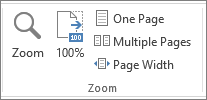
- 在“视图”选项卡上的“显示比例”组中,单击“100%”。 这会返回 100% 缩放的视图。 如果希望使用键盘,可以按 Ctrl+0。
- 在“ 视图 ”选项卡上的“ 缩放 ”组中,单击“ 一页”、“ 多页”或“ 页面宽度”。
- 在“视图”选项卡上的“显示比例”组中,单击“显示比例”,然后输入百分比或选择所需的其他任何设置。
在 PowerPoint 中
执行下列操作之一:

在“ 视图 ”选项卡上的“ 缩放 ”组中,单击“ 适合窗口”,这会将当前幻灯片更改为 PowerPoint 窗口的大小。
注意
状态栏上的缩放滑块附近还有一个 “适合窗口 ”按钮。

在“视图”选项卡上的“显示比例”组中,单击“显示比例”,然后输入百分比或选择所需的其他任何设置。
在 Excel 中
执行下列操作之一:

- 在“视图”选项卡上的“显示比例”组中,单击“100%”。
- 在“ 视图 ”选项卡上的“ 缩放 ”组中,单击“ 缩放到所选内容”,这将最大化所选单元格的视图。
- 在“视图”选项卡上的“显示比例”组中,单击“显示比例”,然后输入百分比或选择所需的其他任何设置。
在 Outlook 中
在 Outlook 主窗口中,缩放滑块是放大或缩小的唯一方法。阅读或编辑邮件时,请从功能区缩放:
- 在打开的邮件中,在“ 邮件 ”选项卡上的“ 缩放 ”组中,单击“ 缩放”。
- 在“ 缩放 ”对话框中,输入百分比或选择所需的任何其他设置。
在 PowerPoint 或 Excel 中保存缩放设置
注意
- Word不会在文档中保存缩放设置。 相反,它会在上次使用的缩放级别打开文档。
- Excel 网页版不支持保存缩放级别,因为“视图”选项卡没有“缩放”组,因此必须使用状态栏来更改缩放级别。 作为解决方法,请考虑在 Excel Desktop 中打开文件,以使用以下过程保存缩放级别。
- 打开要使用特定显示比例设置保存的演示文稿或工作表。
- 在“视图”选项卡上的“缩放”组中,单击“缩放”。
- 选择所需的设置。
- 单击“保存”。
捷径: Ctrl+S