

提示
了解有关 Microsoft Forms 的详细信息,或立即开始创建调查、测验或投票。 希望更高级的品牌、问题类型和数据分析? 请试用 Dynamics 365 Customer Voice。
如果您要创建冗长的调查或问卷,将问题组织成多个页面或部分会很有帮助,您可以轻松地重新排列和重新排序。 节还有助于表单答复者使用已整理到更小部分中的长调查。
添加节
在 Microsoft Forms 中,打开要为其添加分区的调查、问卷或其他类型的表单。
选择 + 添加新节。
滚动到调查、问卷或表单的底部,然后选择添加 新问题。
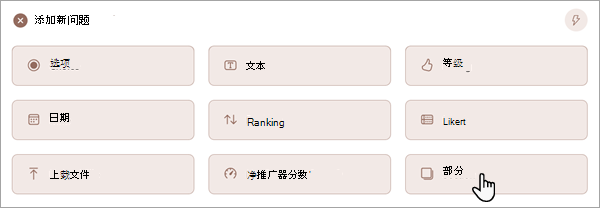
选择 节。
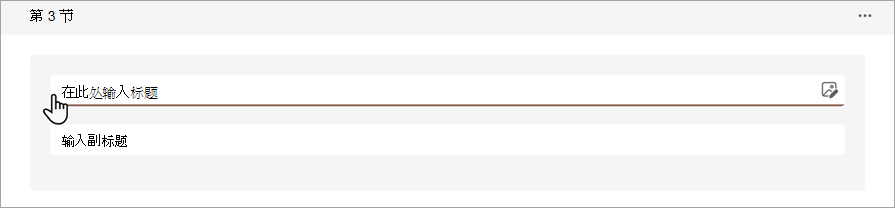
添加章节标题和副标题,为本节中的问题提供更多上下文。
注意
在表单中包含分区时,将禁用随机选择问题功能。
整理节
在要复制、删除或移动的分区中,选择分区右上角的“
 。
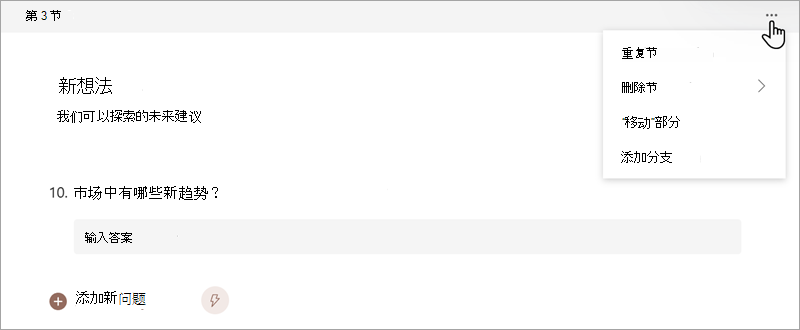
选择下列选项之一:
- 复制节 - 复制节中的问题。
- 删除分区 - 选择“ 仅分区 ”以仅删除分区标题,或选择 “分区和问题” 以删除分区及其内的所有问题。
- 移动节 - 在“向上 移动节 ”对话框中,使用 “上移 ”和“ 下移 ”箭头重新排列节的顺序。
- 添加分支 - 为节添加分支,以便答复者仅看到与其相关的问题。 如果问题不适用,答复者将被重定向到另一组问题或完全跳过一组问题。 若要了解有关分支的详细信息,请参阅在 Microsoft Forms 中使用分支逻辑。
有关 Microsoft Forms 的反馈
欢迎提出宝贵意见! 若要发送有关 Microsoft Forms 的反馈,请转到表单的右上角,然后选择“更多表单设置>”“反馈”。