

提示
了解有关 Microsoft Forms 的详细信息,或立即开始创建调查、测验或投票。 希望更高级的品牌、问题类型和数据分析? 请试用 Dynamics 365 Customer Voice。
要为您的调查、测验或其他类型的表单增添一些视觉效果,请应用主题、添加您自己的背景图像或自定义背景色。
在 Microsoft Forms 中,打开要应用主题的表单。
选择
 样式 以选择主题、颜色或背景图像。
注意
- 在右窗格中,从主题库中选择。 根据表单内容,建议可能会发生变化,包括可供选择的不同图像背景和颜色。
-
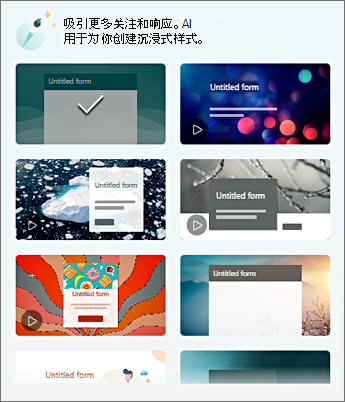
- 若要查看更多选项,请在“ 样式 ”窗格中向下滚动以选择其他颜色和背景图像。
添加自己的背景图像
依次选择 “自定义”、“
 ,然后选择“
 “上传图像”。
使用 图像搜索 查找联机图像, OneDrive 查找 OneDrive 文件夹中的图片,或使用“ 上传 ”查找计算机或设备上的图片。
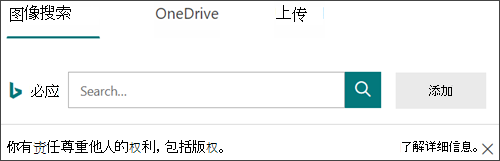
图像搜索 - 若要联机搜索图片和图像,请选择 图像搜索。 输入要查找的图像关键字 (keyword) ,然后选择“
 “搜索”。 选择所需图片,然后选择“ 添加”。
注意
联机搜索剪贴画和图片时,将被定向到必应。 你有责任尊重版权, 必应中的许可证筛选器 可帮助你选择要使用的图像。
OneDrive - 若要从 OneDrive 文件夹添加图片,请选择 OneDrive。 找到要添加的图片,然后选择“ 添加”。
上传 - 要从计算机或设备添加图片,请选择 “上传”。 在 “打开 ”对话框中,找到要添加的图片,然后选择“ 打开”。
注意:上传图像时,Forms 会在图库中显示使用新图像的主题。 如果从 样式 窗格中选择颜色块,则图像将不再显示。
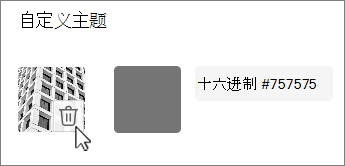
删除背景图像
- 选择 样式。
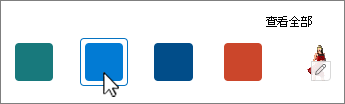
- 在 “样式”窗格 中找到图像的缩略图,然后选择“编辑铅
 “编辑”。
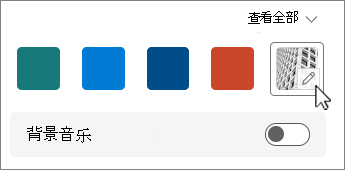
- 选择
 “删除 ”以删除背景图像。
背景颜色
- 选择 “自定义”,然后选择“ ,然后选择“
 “自定义颜色”。
- 添加要使用的颜色的 十六进制 值。
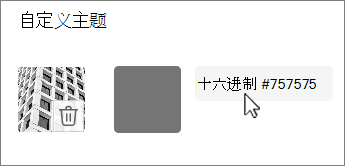
您上传的任何图像后面都会使用您指定的颜色。 在库中,前六个主题显示使用图像和自定义颜色的不同配置。 自定义颜色的不同深浅用于外框、文本突出显示和按钮颜色。
创建纯色背景
从库中的颜色块中选择背景颜色时,背景始终显示默认的波浪线设计。 选择色块时,库将提供使用新背景色的多个主题的选择。
若要创建没有波浪线的纯色背景,需要创建色块图像并将其上传到 Forms。
可以使用 Windows 画图或任何图像编辑程序创建颜色块。 还可以使用截图工具从桌面或其他应用程序捕获颜色块。 将其保存到 .png 文件并上传到 Forms。
有关使用色块图像的说明
上传纯色图像后,Forms 会根据使用的主题,以上传颜色块的不同底纹显示屏幕的不同部分。 默认主题 (库左上角) 使用新颜色作为框架,具有浅色内容区域。 选择不同的兼容主题可能会为内容区域创建颜色的深色版本。 但是,与任何图像一样,如果您选择的主题已经包含图像,则不会使用该颜色。
查找颜色的十六进制值
在 Web 上,颜色定义为六位数的十六进制或十六进制值。 十六进制值使用 0-9,A-F 显示 16 个值。 十六进制值由红、绿、蓝各两位数组成。 该值通常以 #168EB9 等格式表示。
这两位数字的值为 #00 到 #FF,或颜色从最深到最浅。 该值通常以 #168EB9 等格式表示。 在表单颜色字段中输入十六进制值时,只需键入数字,而不是 # 井号。 # 井号用于表示数字是十六进制的,很像 $ 或 € 表示值是美元或欧元。
有几种方法可以查找颜色的十六进制值:
在 Word、Excel 或 PowerPoint 的联机版或桌面版中使用自定义颜色选取器。
1.在“主页”选项卡上,选择旁边的向下箭头 字 的按钮 字体颜色。
2. 选择 更多颜色 然后选择 自定义 选项卡。
3. 从颜色图表中选择一种颜色,然后复制其下方显示的 十六进制 值。
将其粘贴到 Forms 的 十六进制 颜色值字段中。提示
若要从另一张图片中采样颜色,请使用 PowerPoint 桌面版。 将图片或捕获的屏幕截图粘贴到幻灯片中。 选择
 带下的“取色器” 字体颜色 在执行上述步骤之前从图片中采样颜色。 打开自定义选项卡时,采样色的十六进制值将显示在十六 进制 值字段中。
在照片或图像编辑应用中使用颜色选取器。 大多数商业和业余图像编辑应用程序允许您使用吸管选择颜色,以便您可以匹配颜色或使用图形色卡进行选择。 选择颜色时,该值将显示为十六进制和/或小数。
提示: 在程序员模式下使用 Windows 计算器在十六进制和十进制之间进行转换。
安装浏览器加载项。 在浏览器中,转到浏览器菜单下的“扩展或加载项”部分,然后搜索颜色选取器或颜色选择器。 安装后,大多数附加内容都会在地址行上有一个图标,您可以选择使用它们。 你可能需要先在“扩展”区域中启用它。 如果它有取色器,请使用它从网页中选择所需的颜色,复制十六进制值,然后将其粘贴到 Forms 十六进制值字段中。
在 Web 上搜索颜色选取器或颜色选取器。 有很多颜色选择器页面不需要下载或安装。 找到你最喜欢的一张。 选择一种颜色并复制十六进制值或代码,然后将其粘贴到 Forms 十六进制值字段中。
有关 Microsoft Forms 的反馈
欢迎提出宝贵意见! 若要发送有关 Microsoft Forms 的反馈,请转到表单的右上角,然后选择“更多表单设置 >”“反馈”。