
将Word或 PDF 表单或测验转换为Microsoft Forms
可以将本地硬盘驱动器上的现有Word或 PDF 调查或测验直接导入并转换为Microsoft Forms。 在发送表单或测验之前,还可以在Microsoft Forms中查看和编辑该表单或测验。
试一试! 导入文件
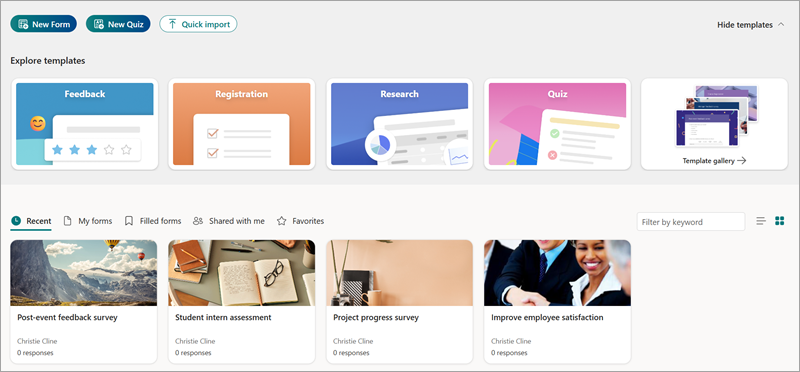
从 forms.office.com 开始。
选择“从此设备快速导入>上传”。
在硬盘上选择Word或 PDF 表单或测验。
注意
- 文件大小限制为 10MB。
- 选择“ 查看导入指南 ”,查看获取最佳导入结果的提示。
- 新窗体在 “最近” 和/或 “我的窗体 ”下自动保存,其标题与原始窗体相同。
- 此功能不适用于美国政府云。
选择 “表单” 或“ 测验”。
若要导入其他表单或测验,请选择“ 导入其他表单或测验”。
查看和编辑导入的表单
注意
成功将文件转换为表单后,用户可以根据反馈建议查看表单,以检查转换结果。 检查有 3 种类型的建议反馈:
- 缺少内容:转换后的表单中可能缺少原始文档中的某些内容。
- 不确定的转换结果:置信度低的转换,需要用户的注意和审查。
- 不支持的问题类型:仅支持多选题和开放文本题。
- 成功转换测验后,选择“ 开始审阅”。
- 查看表单和显示的任何邮件。
- 如果有标识的项需要从导入过程中解决,请选择突出显示的问题,解决问题,然后选择“ 已解决”。
- 若要向测验添加正确的答案和其他值,请选择问题并进行任何编辑。
常见问题解答
哪些类型的问题可用于将 PDF Word转换为表单?
表单快速导入当前支持转换标题和副标题、多选题和打开文本问题。
是否有方法可以获得最佳转换质量?
可以。 通过执行以下操作,可以确保原始文件中的最佳转换质量:
将内容与标题和分区标题垂直排列。
确保问题和答案选项已明确分隔。
删除图形或复杂公式。
有关获得最佳结果的提示,请参阅导入指南 (,方法是在“导入文件”对话框中) 选择“查看导入指南”。

Forms 快速导入是否支持符号或公式?
仅支持具有数字和基本符号的简单数学运算。 不支持复杂的数学/物理符号或公式。
Forms 快速导入是否支持使用匹配的问题或具有多个空白的问题?
不。 使用匹配的问题或具有多个空白的问题将转换为打开的文本问题。
表单快速导入支持哪些语言?
表单、测验和转换支持Microsoft Forms支持的所有语言;但是,与其他语言中的转换相比,英语具有更准确的转换。
是否可以从 SharePoint Online 和/或OneDrive for Business导入/上传Word或 PDF?
否,只能从本地硬盘驱动器导入Word或 PDF 表单/测验。 从 SharePoint Online 和 OneDrive for Business 导入Word或 PDF 文件的功能在路线图中,目前没有 ETA。
注意
请在页面底部使用  提供有关导入结果的反馈,以便对导入进行评分。