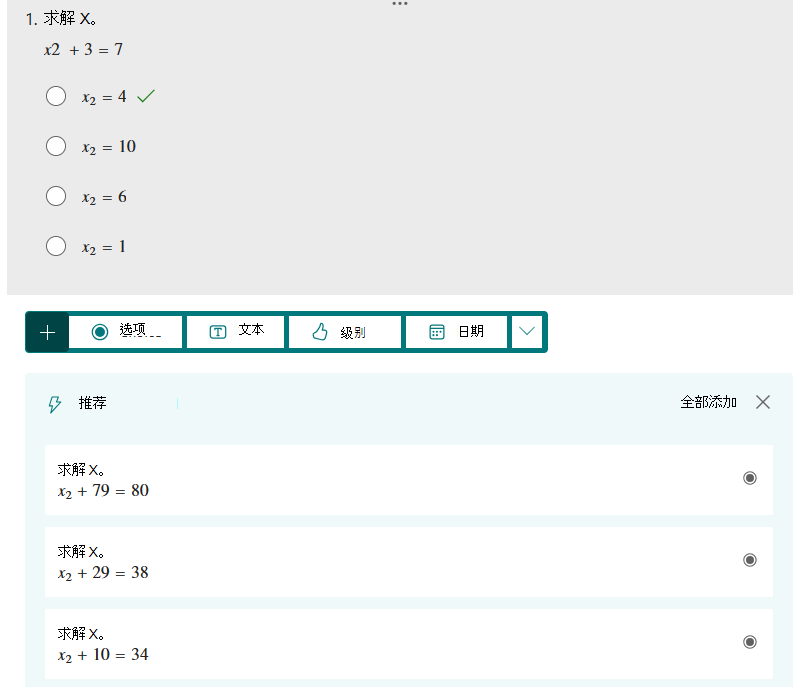
下面介绍如何使用 Microsoft Forms 通过智能建议和数学键盘为学生创建数学测验。
注意
只有在你拥有 Microsoft 365 订阅时才能使用此功能。 如果你是 Microsoft 365 订阅者,请确保拥有最新版本的 Office。
| [!视频 e86a901d-be4b-4d22-8e82-6d22f34a1f76] | [!视频 74183980-232a-4d3b-84a6-6a2d476ad838] |
|---|
在 Web 浏览器中,导航到 https://forms.microsoft.com,使用 Office 365 教育版 帐户登录,然后选择“新建测验”。
选择“ 无标题测验 ”以输入标题和简短说明,然后选择“ + 添加新测验”。
选择所需的试题类型。
注意
屏幕截图显示“选择”。
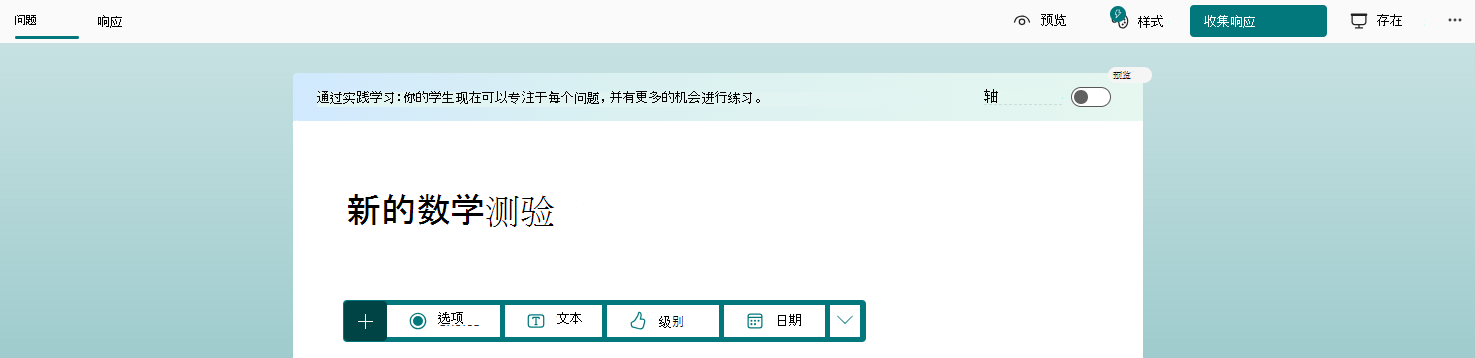
打开 数学 开关。
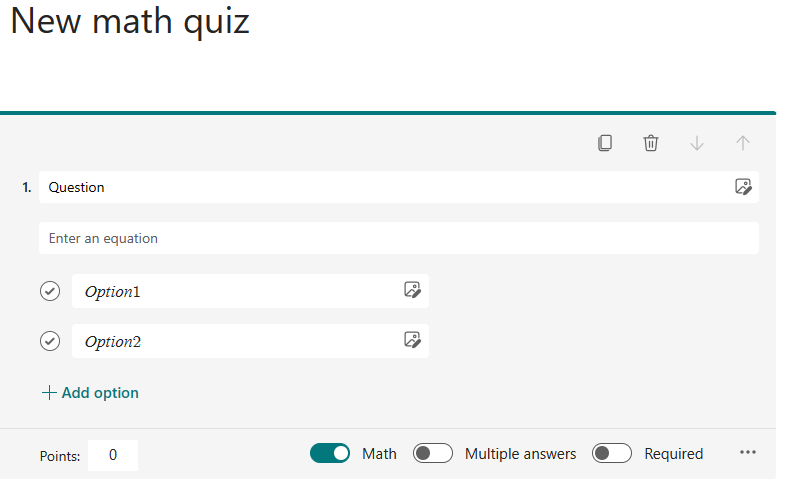
依次输入试题和公式。
注意
公式将显示计算器。
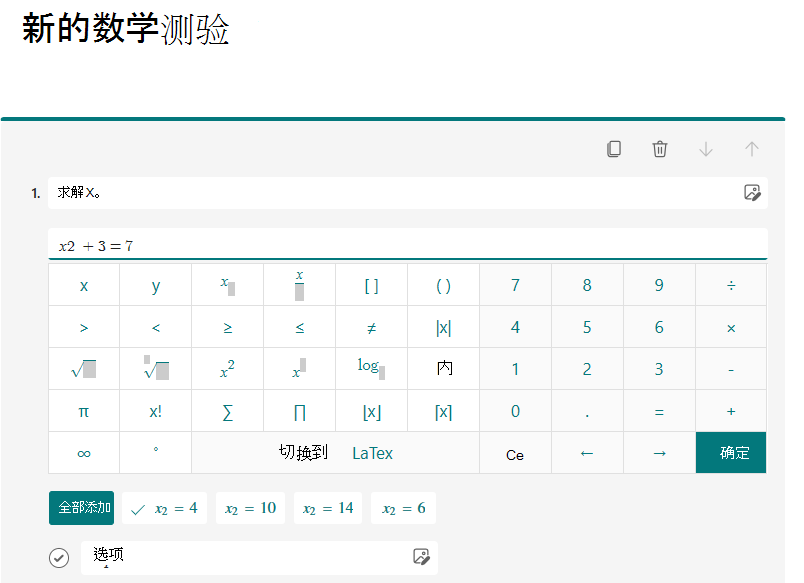
输入答案选项,然后继续回答其他问题。
输入所需公式时,Microsoft Forms 将提供正确和错误的答案选项供你从中选择。 只需选择所需选项或选择 “全部添加”。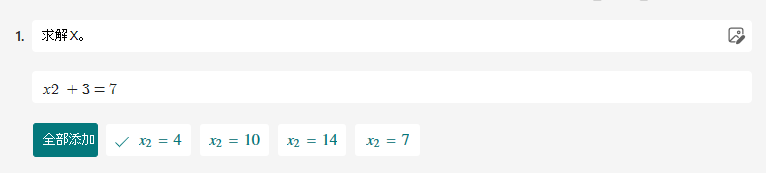
完成试题后,Microsoft Forms 可提供类似的公式供你选择,以便继续添加后续试题。 选择建议的试题或选择“添加所有”。