

借助 Microsoft Power Automate,可以为 Microsoft Forms 创建流,该流在事件触发后自动执行一项或多项任务。
在以下方案中,你正在组织一个活动,但需要衡量谁计划在线加入还是亲自参加。 您可以创建调查,然后使用 Power Automate 自动为需要远程加入的人员发送联机会议邀请,以及亲自参加的人员的其他详细信息。
转到 Microsoft Power Automate,选择
 创建>自动流。
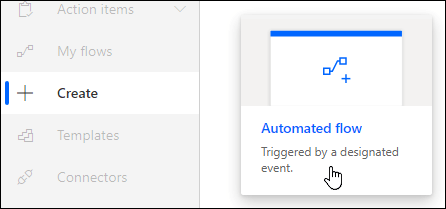
在 “流名称”下,为流指定一个名称,否则系统将为你生成一个名称。
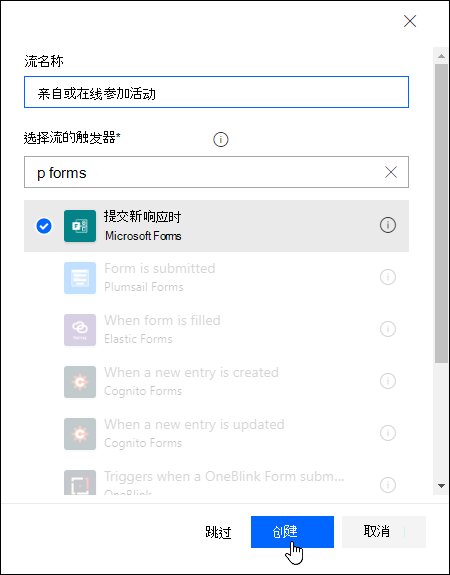
在 “选择流的触发器”下的搜索框中,键入 “表单”。
在搜索结果中,选择提交新响应时,然后选择创建。
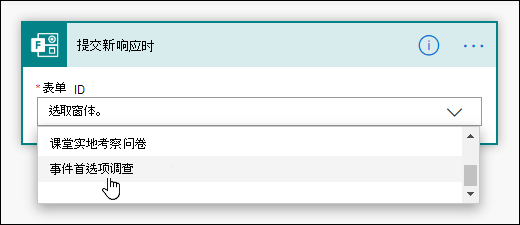
在 “表单 ID”下,单击或点击搜索框以查看已创建的表单列表。 选择要使用的表单名称。
选择
“新建步骤”。在 “选择操作”下的搜索框中,键入 “表单”。
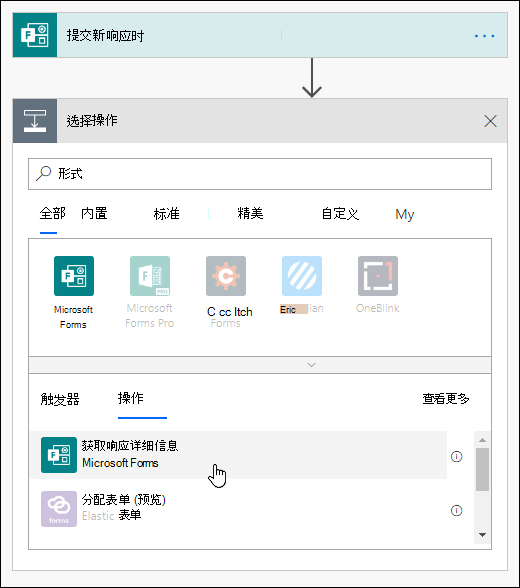
在 “操作 ”选项卡中,选择 “获取响应详细信息”。
在 “表单 ID”下,单击或点击搜索框以查看已创建的表单列表。 同样,选择要使用的表单名称。
在 “响应 ID”下,单击或点击搜索框,然后选择 “响应 ID”。
选择
“新建步骤”。单击或点击“选择操作”下的“搜索连接器和操作”搜索框,然后在“操作”选项卡中选择“条件”。
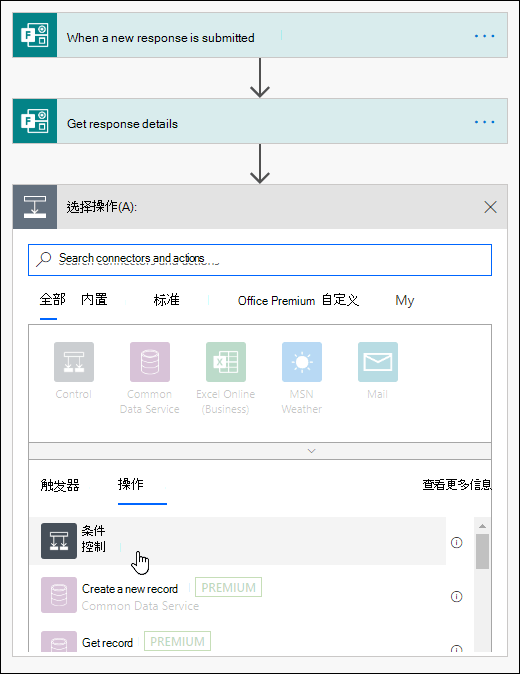
单击或点击 “选择值 ”搜索框,然后选择要用于决定发送哪种电子邮件的问题。 在此特定示例中,我们将选择“ 你愿意亲自参加此活动吗?
在“ 你是否要亲自参加此活动?”旁边的下拉列表中,选择“ 等于”。
在“等于”旁边的“选择一个值”搜索框中,键入“是”。
在下一“ 如果是 ”部分中,选择 “添加操作”。
单击或点击“选择操作”下的“搜索连接器和操作”搜索框,然后键入电子邮件。
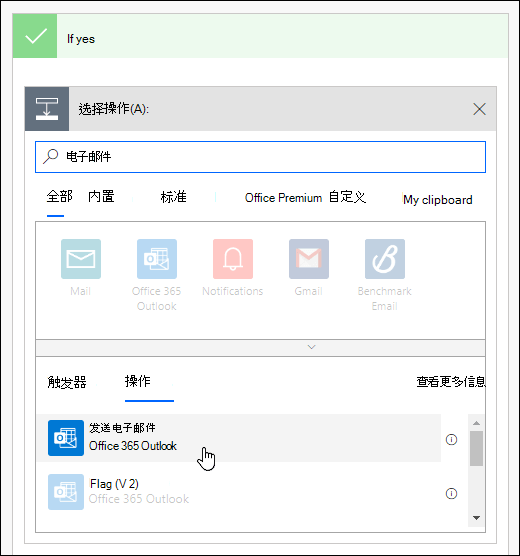
选择“ (V2) 发送电子邮件 ”。
单击或点击 收件人 字段,然后选择 Responders' Email。
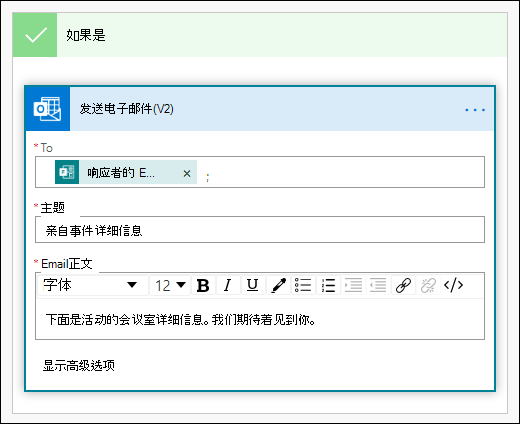
为电子邮件正文添加主题行和文本。
在下一个“ 如果没有”部分 中,选择 “添加操作”。 按照步骤 16 至 19 中的相同说明操作。
选择“保存”。
若要测试自动流,请选择页面右上角的 “测试 ”。
有关 Microsoft Forms 的反馈
欢迎提出宝贵意见! 若要发送有关 Microsoft Forms 的反馈,请转到表单的右上角,然后选择“更多表单设置 >”“反馈”。