

提示
了解有关 Microsoft Forms 的详细信息,或立即开始创建调查、测验或投票。 希望更高级的品牌、问题类型和数据分析? 请试用 Dynamics 365 Customer Voice。
利用 PowerPoint 中的 Forms 集成时,可以通过 PowerPoint web 版或桌面应用直接从演示文稿幻灯片访问许多数据收集和分析功能。
可以将表单插入用于演示模式并收集演示文稿查看者的答复,也可以嵌入表单,以便幻灯片的收件人可以脱机回答。
通过本文,了解如何:
在 PowerPoint 桌面应用中的幻灯片上创建新表单或测验
在 PowerPoint web 版中的幻灯片上创建新表单或创建测验
可以在 Microsoft Forms 中创建新表单或测验,并将其插入到 PowerPoint 演示文稿中。
注意
- 插入表单仅适用于电脑上版本 1807 (内部版本 16.0.10711.20012) 或更高版本Microsoft 365 专属 PowerPoint的Office 365 教育版和Microsoft 365 商业应用版客户。
- 回复表单或测验的 People 可以在电脑、macOS 或 Web 上使用 PowerPoint。
在 PowerPoint 桌面应用中的幻灯片上创建新表单或测验
打开 PowerPoint。 请确保使用学校或工作帐户登录到 Microsoft 365 以访问 Forms 功能。
打开 PowerPoint 演示文稿,将光标放在要插入表单或测验的幻灯片中。
在功能区上,选择“ 插入>表单”。
“表单”面板随即打开,停靠在 PowerPoint 演示文稿的右侧。
在“我的表单”下,选择
 “新表单”或“新建测验”以开始创建表单或测验。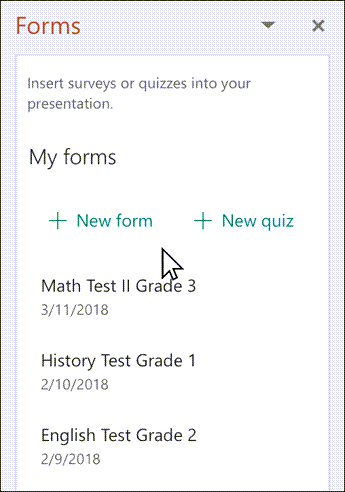
创建完表单或测验后,它将嵌入到 PowerPoint 幻灯片中,并显示在表单列表顶部的“新表单”和
“新测验”按钮下。
注意
- 如果在“插入”选项卡上看不到 Forms,则管理员可能已为组织关闭了此功能。 请与管理员联系,为组织启用 PowerPoint 中的 “表单 ”功能。
- 管理员注意事项:如果尚未为组织 部署 Office 加载项 ,仍然可以在 PowerPoint 中启用 表单 功能的使用。 了解详细信息。
重要
如果无法插入表单,请确保未禁用 Web 加载项。 在 PowerPoint 中,选择 FilesOptions>>信任中心信任中心>设置。 在 Trust Center(信任中心)对话框中,选择 Trusted add-in Catalogs(受信任的插件目录)。 在“ 使用这些设置管理 Web 加载项目录”下,取消选中“不 允许启动任何 Web 加载项 ”和 “不允许启动来自 Office 应用商店的 Web 加载项”这两个项。
在 PowerPoint web 版中的幻灯片上创建新表单或创建测验
使用学校或工作凭据登录到 Microsoft 365 。
从“导航”窗格中,选择“应用”PowerPoint>“。
打开 PowerPoint 演示文稿,将光标放在要插入表单或测验的幻灯片上。
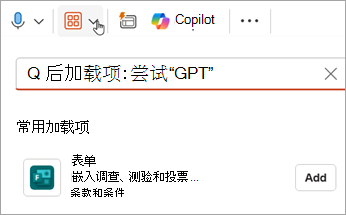
在“开始”选项卡上,选择“加载项>”表单。 如果看不到 Forms,请使用搜索栏查找它。 如果尚未安装 Forms 加载项,请选择“ 添加”。
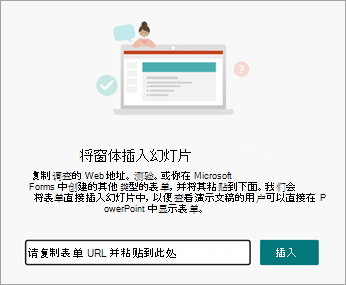
幻灯片上将显示一个表单模块。 在此处输入要插入的表单或测验的 URL。 如果不知道 URL,请使用表单模块中的链接进行搜索。
选择要插入的视图。 可以选择 “出席交互式会议 ” 或 “脱机收集答复”。
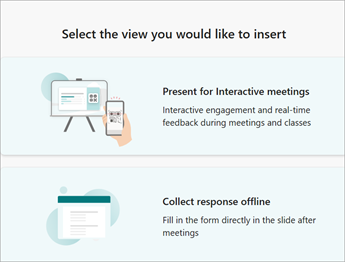
通过交互式会议的演示功能,无需打开其他浏览器或跨多个屏幕导航,即可保持演示文稿的流畅。
离线收集回复 允许您与受访者共享文件,他们可以保存他们的回复以供将来参考,无论是表格还是测验。
注意
- 如果在“插入”选项卡上看不到 Forms,则管理员可能已为组织关闭了此功能。 请与管理员联系,为组织启用 PowerPoint 中的 “表单 ”功能。
- 管理员注意事项:如果尚未为组织 部署 Office 加载项 ,仍然可以在 PowerPoint 中启用 表单 功能的使用。 了解详细信息。
重要
如果无法插入表单,请确保未禁用 Web 加载项。 在 PowerPoint 中,选择 FilesOptions>>信任中心信任中心>设置。 在 Trust Center(信任中心)对话框中,选择 Trusted add-in Catalogs(受信任的插件目录)。 在“ 使用这些设置管理 Web 加载项目录”下,取消选中“不 允许启动任何 Web 加载项 ”和 “不允许启动来自 Office 应用商店的 Web 加载项”这两个项。
在 PowerPoint 中插入现有表单或测验
- 在面板的“ 我的表单 ”下找到要插入幻灯片的表单或测验。
- 将鼠标悬停在表单或测验的标题上,然后选择 “插入”。
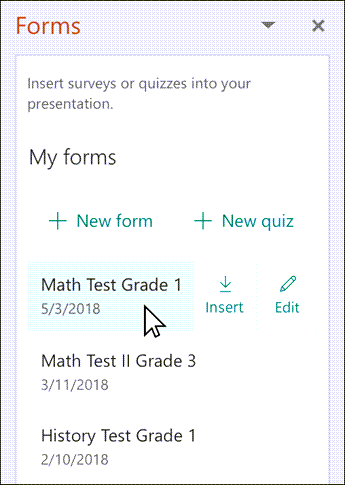
如果要进行更多更改或想要查看表单或测验的结果,也可以选择“ 编辑 ”。 - 表单或测验现已嵌入到 PowerPoint 幻灯片中。
注意
如果尝试在幻灯片中插入表单,但看到错误消息,表示 Office 365 已配置为防止单独获取和执行 Office 应用商店加载项,请联系管理员以启用该功能。 管理员可以登录 https://admin.microsoft.com,然后单击 设置>设置>用户拥有的应用和服务。 对于“允许用户访问 Office 应用商店”选项,管理员可以检查它以专门启用对表单加载项的访问,这将允许组织中的人员将表单插入 PowerPoint。 请注意,更改可能需要数小时才能生效。 了解详细信息。
重要
在 PowerPoint 网页版中,无法从那里成功打印添加到幻灯片的任何 Forms 内容。 若要打印此类内容,需要切换到 Windows 或 macOS 上的 PowerPoint 桌面应用,然后从那里打印幻灯片。
在 PowerPoint 中共享以收集表单或测验回复
通过电子邮件、OneNote、Teams 和其他 Office 应用程序与他人共享 PowerPoint 幻灯片。 幻灯片的接收者随后可以在不离开 PowerPoint 的情况下填写表单并提交答复。
详细了解如何 与其他人共享 PowerPoint 演示文稿。 还可以 与其他人共享一张 PowerPoint 幻灯片。
在 PowerPoint 中查看表单或测验的回复
若要查看表单或测验的回复,请在 forms.office.com 登录你的 Microsoft 365 帐户。 从 表单 页面打开相应表单,然后选择页面顶部的“ 查看响应 ”选项卡。 有关详细信息,请参阅 检查和共享表单结果。
有关 Microsoft Forms 的反馈
欢迎提出宝贵意见! 若要发送有关 Microsoft Forms 的反馈,请转到表单的右上角,然后选择“更多表单设置 >”“反馈”。