

提示
了解有关 Microsoft Forms 的详细信息,或立即开始创建调查、测验或投票。 希望更高级的品牌、问题类型和数据分析? 请试用 Dynamics 365 Customer Voice。
借助 Microsoft Forms 中的多语言支持,你可以使用自己的语言创建表单或调查,然后允许受众以其首选语言进行回复。 收到回复时,它们将以您自己的默认语言存储在单个表单中。
添加语言并翻译
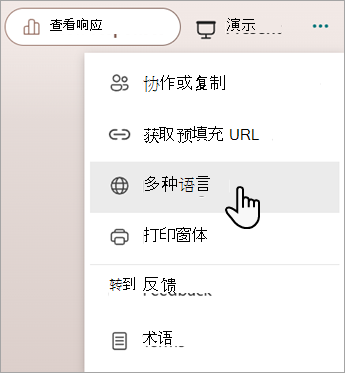
选择要向其添加语言的表单,然后选择更多表单设置 更多
 ,然后选择多语言。
在“其他语言”下,选择“
 “添加其他语言”。
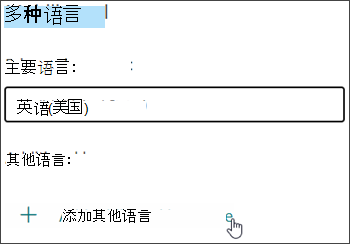
您可以搜索语言或滚动语言列表以添加所需的语言。注意
单个表单最多支持 11 种语言,包括主要语言。
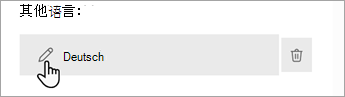
将鼠标悬停在添加的语言上,然后单击 “编辑语言” 铅笔图标。
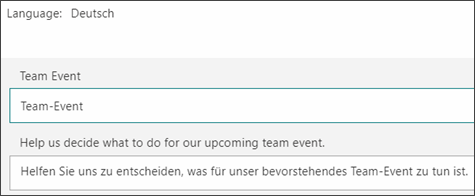
选择标题部分以开始翻译。
选择标题下方的文本框,然后翻译其上方的文本。 另外,对表单中的问题也执行此操作。
完成翻译后,选择 “返回” 。
响应者将看到什么
发送表单后,回复者将收到其默认语言的表单, (如果您已添加该语言并将其翻译到表单) 中。
以单个表单接收多种语言响应
选择每个问题下的 “更多详细信息” 链接时,你将看到一个语言列,用于查看每个语言组的答复情况。 在 Excel 中查看结果时,此语言列也会显示在工作簿中。
有关 Microsoft Forms 的反馈
欢迎提出宝贵意见! 若要发送有关 Microsoft Forms 的反馈,请转到表单的右上角,然后选择“更多表单设置>”“反馈”。