

提示
了解有关 Microsoft Forms 的详细信息,或立即开始创建调查、测验或投票。 希望更高级的品牌、问题类型和数据分析? 请试用 Dynamics 365 Customer Voice。
向网站添加新式页面时,需要添加和自定义 Web 部件,如 Microsoft Forms,它们是页面的构建基块。 使用 Microsoft Forms Web 部件,可以将表单或表单结果添加到 Microsoft 365 中的 SharePoint 页面。
注意
Microsoft Forms Web 部件在 SharePoint Server 2019、SharePoint 移动应用、GCC、GCC High 或 DoD 环境中不可用。
- 如果尚未处于编辑模式,请选择页面右上角的“ 编辑 ”。 在右侧
 。
- 选择“查看所有 Web 部件”,然后从 Web 部件列表中选择或拖放 Microsoft Forms。
注意
有关创建和发布页面的详细信息,请参阅在 SharePoint 网站上创建和使用新式页面。
想要添加新表单或现有表单,以便收集答复?
向 SharePoint 网站添加新表单
选择 “添加新表单”。
在右侧面板中提供新表单的名称。
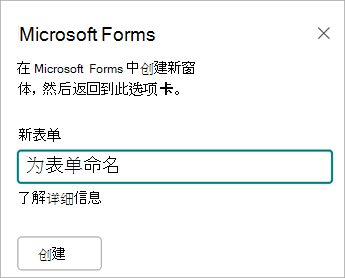
选择“创建”。
Microsoft Forms 将在新选项卡中打开。有关创建表单的详细信息,请参阅使用 Microsoft Forms 创建表单。
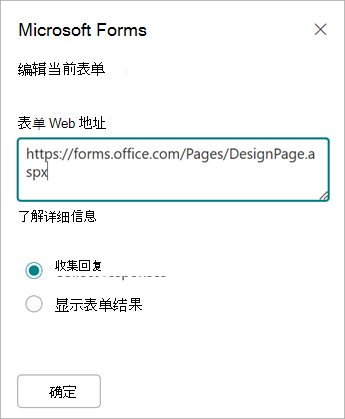
创建完表单后,请返回到 Microsoft 365 中的 SharePoint 页面。 确保选择了 “收集回复” ,然后选择“ 确定 ”以刷新,以便看到最新内容。
注意
“表单 Web 地址”字段中将填充刚刚创建的表单的 Web 地址。
将现有表单添加到 SharePoint 网站
选择 “添加现有表单”。
如果要共享自己的表单之一,请转到 forms.office.com ,然后在 Microsoft 365 页的 SharePoint 页面上打开要共享的表单。
从浏览器的地址栏中复制 Web 地址。
注意
在 Microsoft Forms 中,选择“收集回复”以查找表单 Web 地址。 在 “发送和收集答复”下,选择 “复制链接” 以复制表单的 Web 地址。
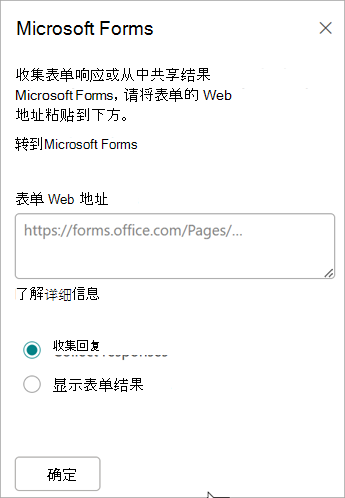
返回 Microsoft 365 中的 SharePoint 页面。 在“表单 Web 地址”字段中,粘贴表单的 Web 地址。
提示
在键盘上,按 CTRL+V 粘贴 Web 地址。
注意
还可以在“表单 Web 地址”字段中粘贴其他人共享给你的 Web 地址。
确保已选中 “收集回复” ,然后选择“ 确定” 以刷新页面并查看表单。
通过 SharePoint 网站编辑表单
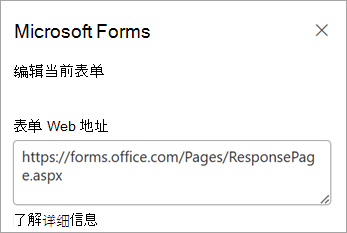
在 Microsoft 365 中的 SharePoint 页面上,选择表单 Web 部件 ,然后选择属性
 。
在右侧面板中,选择 编辑当前窗体 对窗体进行更改。
在 SharePoint 网站上显示表单结果
收集到答复后,即可查看结果。
在右侧面板中,选择“显示表单结果”。
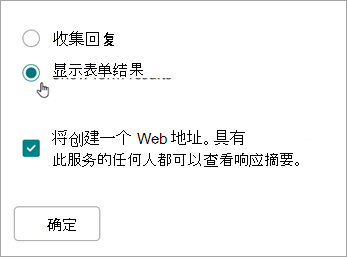
注意
在“表单 Web 地址”下,默认选中以下消息: 将创建 Web 地址。任何拥有该帐户的人都可以查看回复摘要。Microsoft Forms 将为此调查的结果共享生成一个 Web 地址。 您可以与任何人共享该 Web 地址以查看此调查的回复摘要。
注意
只有表单所有者和/或共有者能够生成用于共享的 Web 地址。
选择“确定”。 现在,你可以直接在 Microsoft 365 中的 SharePoint 中查看回复摘要。
有关 Microsoft Forms 的反馈
欢迎提出宝贵意见! 若要发送有关 Microsoft Forms 的反馈,请转到表单的右上角,然后选择“更多表单设置 >”“反馈”。