

Forms 中的 Microsoft Copilot 是一种 AI 支持的工具,可帮助你轻松创建具有相关性、吸引力和有效性的调查、投票和其他表单。 借助 Forms 中的 Copilot,可以简化表单创建过程,并快速获取高质量的内容。
使用 Forms 中的 Copilot 执行以下操作:
节省时间和精力
Forms 中的 Copilot 可以通过为你生成草稿内容和建议来减少创建调查所花费的时间和精力。 Copilot 还可以帮助优化调查、调整设置等,以便更快地获取准备好的表单。
提高质量和准确度
Forms 中的 Copilot 可以通过提供建议甚至对表单进行优化来帮助你提高调查的质量和准确度。 可以避免调查设计中的常见缺陷和偏差,例如诱导式问题、双重问题或不明确的措辞。
增强参与度和见解
Forms 中的 Copilot 可以快速将表单结果分析为包含可操作步骤的见解摘要,以便你可以更快地专注于下一阶段。 您甚至可以提出问题来深入了解您正在寻找的特定数据和见解。
Forms 中的 Copilot 入门
要使用 Forms 中的 Copilot,需要具有 Microsoft 365 帐户和 Copilot 许可证。
在 Forms 中,选择从头开始创建新表单或测验。
Copilot 将提示你说明要创建的内容。 可以使用自己的话语提供说明或查看帮助你开始使用的提示。
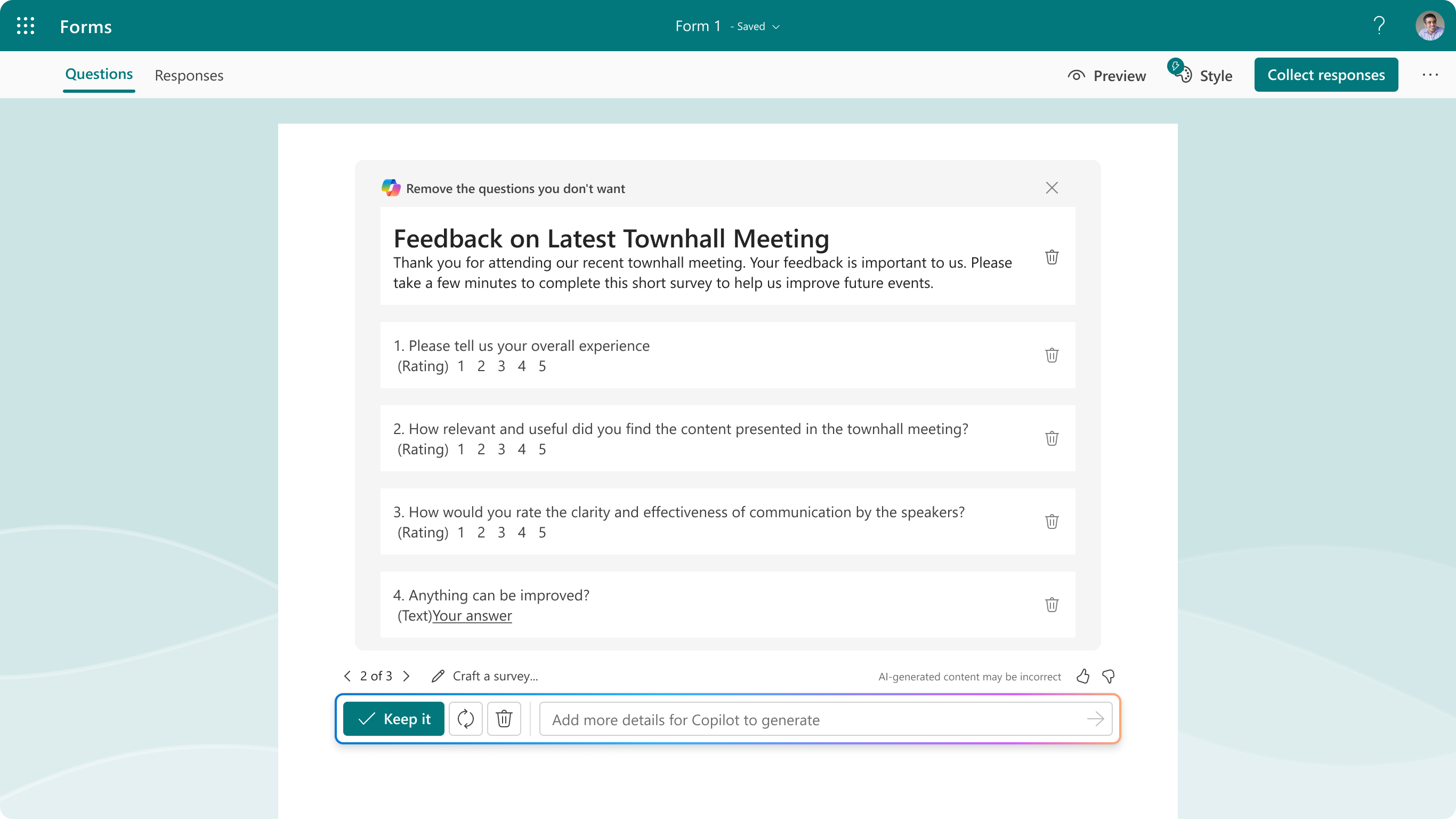
选择“生成”以提交请求。 Copilot 将开始分析你的提示,并通过与你的意图相关的标题问题和答案提出建议或撰写草稿。
可以优化或添加更多详细信息,以便 Copilot 对草稿进行润色。 或者,可以单击 “保留”并继续使用 Copilot。
创建完调查内容后,Copilot 可以查看调查以获取其他建议,或帮助将更改应用于表单。 只需单击 Copilot 动态操作按钮即可打开聊天。
可以使用各种选项(如短 URL、QR 码、Outlook、Teams 或嵌入式链接)轻松分发调查,以收集受众的回复。 Copilot 还可以帮助起草邀请、发送提醒和监视响应。
准备好分析结果时,只需导航到“ 查看响应” ,然后打开 Copilot 即可分析表单结果。 Copilot 提供关键发现和可操作见解的摘要,以便更快地从数据转到操作。
注意
Forms 中的智能 智能 Microsoft 365 Copilot 副驾驶® 副驾驶®聊天体验仅限于商业 Copilot 许可用户 (了解详细信息) 。 消费者用户在其 Forms 设计页面顶部将有一个精简栏,该精简支持没有聊天窗格的精简,并支持基于消费者 AI 额度的许可证。
在 Forms 中使用 Copilot
Forms 中的 Copilot 是一种工具,可帮助你创建更好的调查并更高效地收集数据。 它的作用类似于决策助手,可以提出改进调查设计的建议,并帮助你根据收集的数据做出明智的决策。 这可以帮助你更有效地解决实际业务问题。 第一步是确保调查内容具有较高的质量,包括标题、说明、问题和答案选项。 这会有助于吸引相应受众,并提供符合你的目标的有效见解。
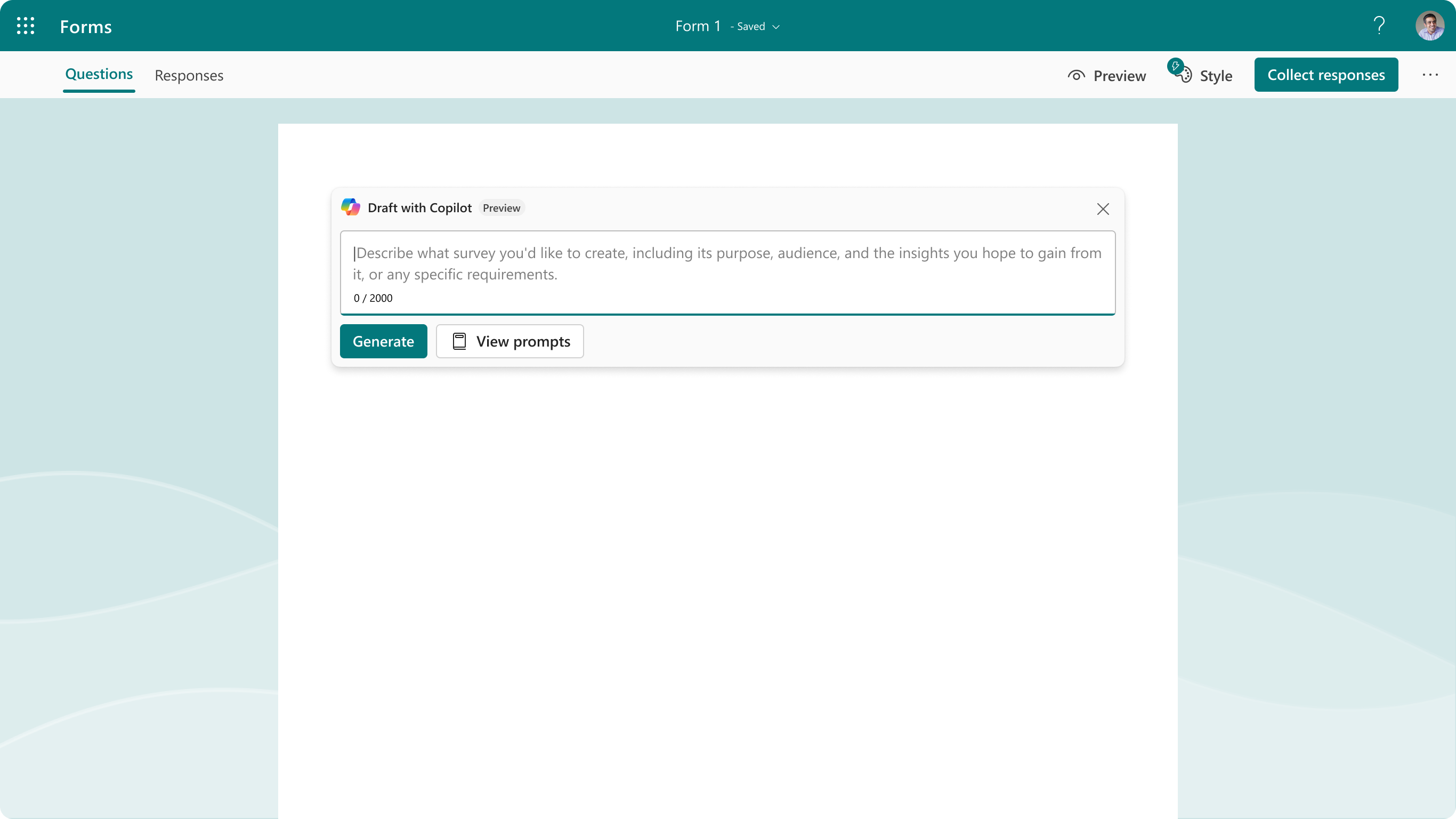
建议调查内容
Forms 中的 Copilot 可以根据你的用途和目标生成完整的调查,包括调查标题、调查说明、问题和选项,所有这些都会采用类似表单的相应格式和适合问卷用途的正确语气。
可以选择保留 Copilot 生成的全部或部分问题。 如果这样做,Forms 中的 Copilot 会将所选内容转换为 Forms 画布,以便随时可以继续编辑调查。
例如,如果输入“为人力资源部门创建员工反馈调查以评估员工的工作满意度并找出需要改进的方面”,Forms 中的 Copilot 可以生成本主题的相关标题、解释其用途的调查说明、用于了解员工对公司的满意度的开放式问题和选择题列表, 经理、同事、工作与生活的平衡、福利和任何需要进一步改进的领域。
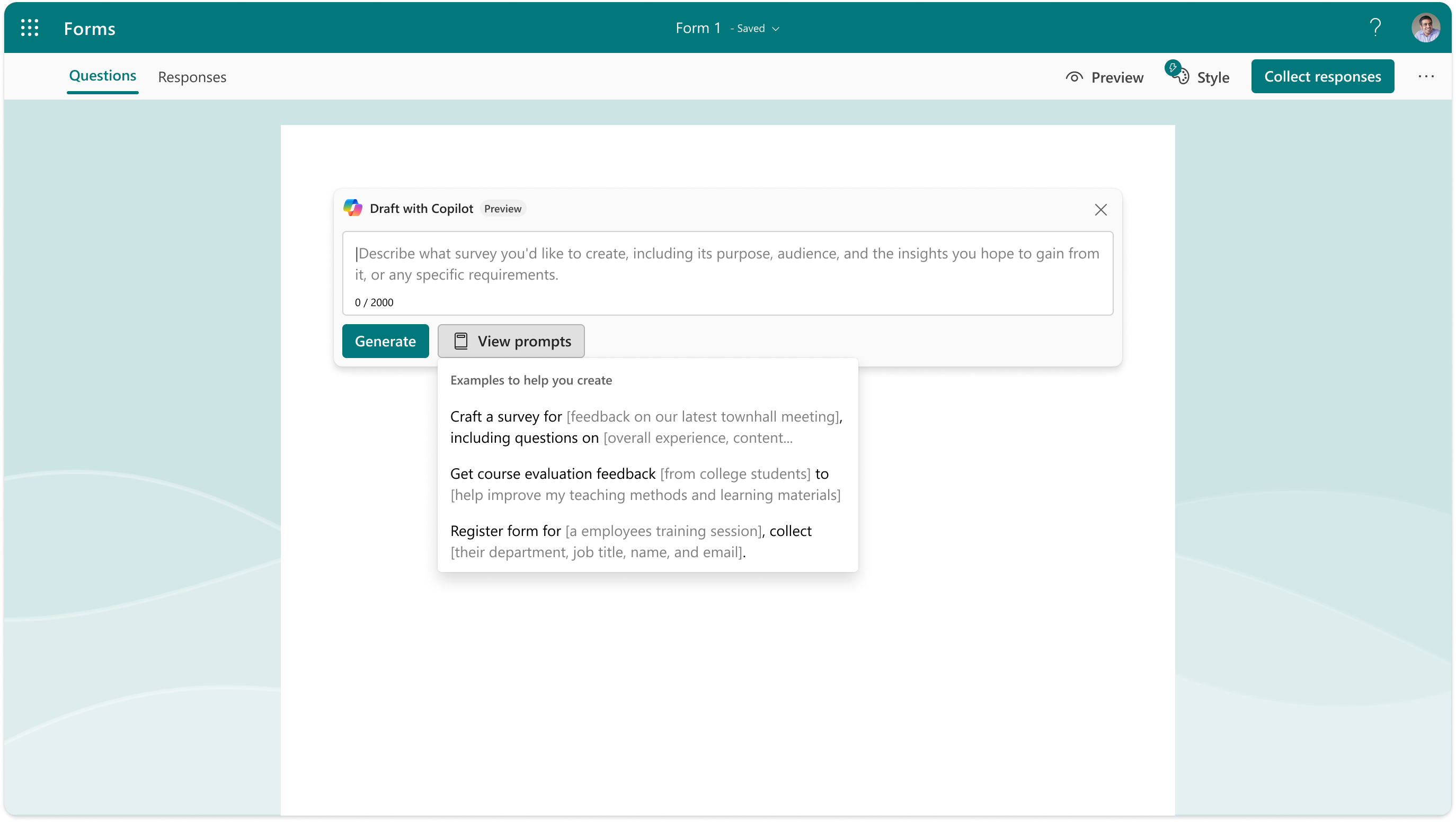
建议常见做法
Forms 中的 Copilot 可以根据输入针对常见主题提出高质量调查的建议。 例如,如果输入“客户体验研究”、“活动反馈调查”或“志愿者注册表”,Forms 中的 Copilot 将会生成一个完整的调查,其中包含大约 5 到 15 个与该主题相关的常用问题和答案。 这些问题将属于相应的问题类型。
例如,如果选择“客户体验研究”,Forms 中的 Copilot 将会询问有关客户体验、再次购买意愿的评分题、有关客户期望的选择题,以及有关将来可以如何改进产品的开放式问题。
准备就绪后,单击“ 保留并继续使用 Copilot”。
获取建议并优化表单
确认调查内容后,Forms 中的 Copilot 可以查看调查并建议对调查进行更改。 例如,它可能会建议在您的调查中添加更详细的说明,调整李克特问题的标题,或者在受访者填写表格时添加自定义感谢信息。
您还可以要求进行特定的改进或更改,例如调整整体语气或措辞、更改表单设置以符合匿名等目标等等。 只需单击屏幕右下角的 Copilot 动态操作按钮即可。 (对于消费者用户,请使用屏幕顶部的精简栏。)
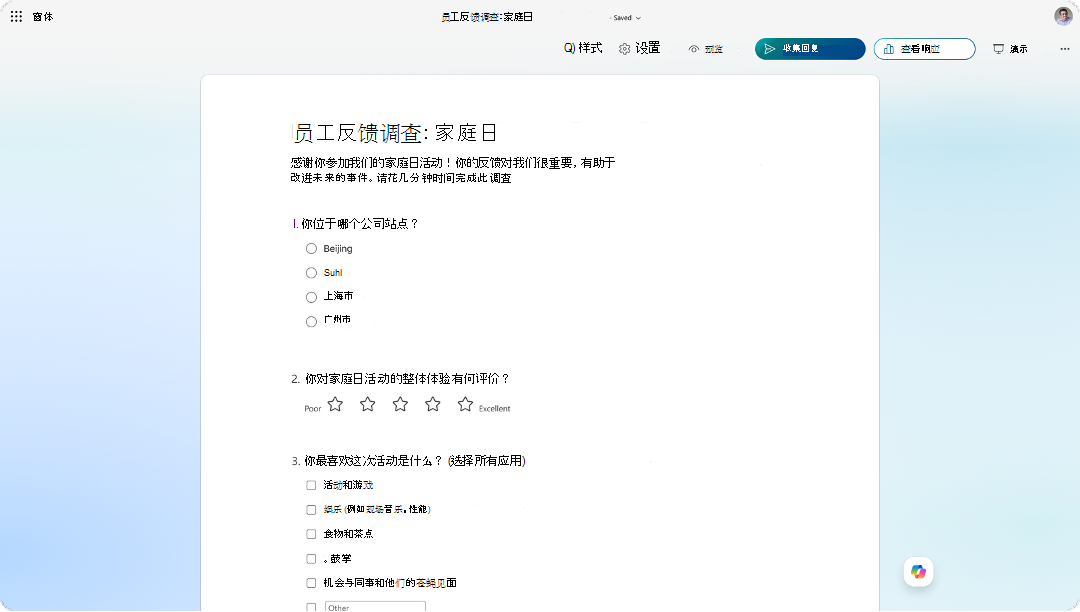
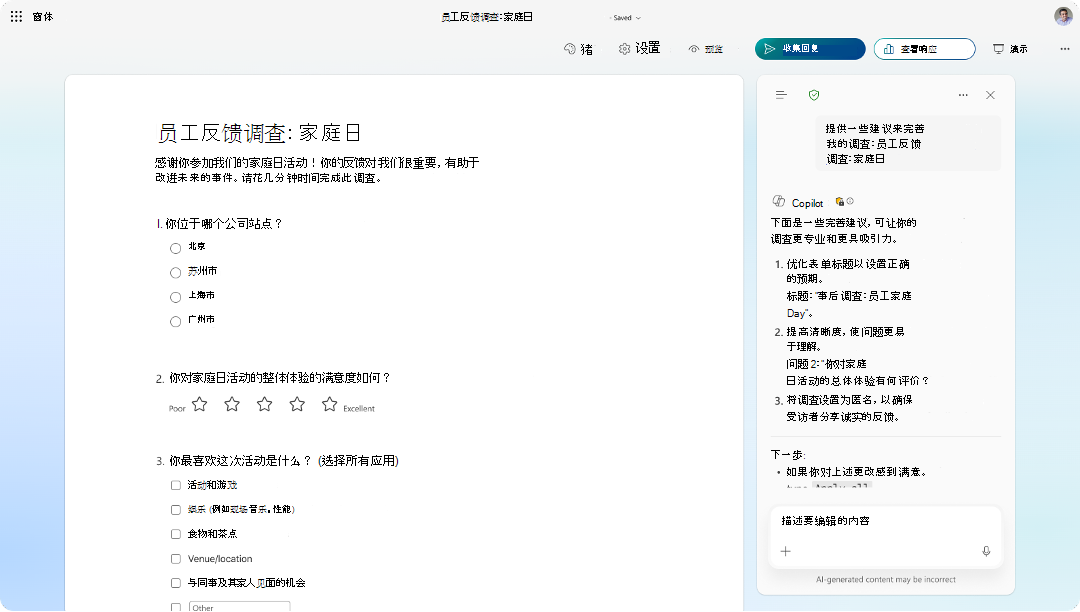
使用表单画布上的 Copilot 功能优化内容
Copilot 功能也嵌入到整个表单中,可以直接在表单画布中使用这些功能,而无需打开 Copilot 聊天。 一些示例包括:
• 单击问题时,使用 Copilot 重写 有助于改进现有内容,方法是提供建议,使其更清晰、更简洁且更具吸引力,同时与表单的预期用途保持一致。
• 在表单末尾 使用 Copilot 添加 ,或者可以向表单添加新问题。
• 在测验中,使用 答案解释 为正确答案生成解释,受访者可以在提交测验后看到该解释。
• 打开“收集回复”时, 使用 Copilot 重写 可以调整邀请措辞,以帮助你实现所需的回复。