
重要
对 Microsoft InfoPath 2013 的支持已于 2026 年 7 月 14 日结束。 建议将现有的 InfoPath 表单和工作流迁移到受支持的 Microsoft 365 解决方案。 了解有关 InfoPath 停用的详细信息。
数字签名相当于检查、信用卡单或合同上的手写签名,但它甚至比书面签名更好。 在将数字签名添加到 Microsoft Office InfoPath 2007 表单时,如果除你之外的任何人更改了该信息,则该签名将失效。
本文介绍如何将数字签名添加到旨在接受数字签名的 Office InfoPath 2007 浏览器表单中。 由于向启用浏览器的表单添加数字签名需要支持 ActiveX 的 Web 浏览器,因此您必须使用 Windows Internet Explorer 来执行此任务。
重要
如果您是表单模板设计人员,正在查找有关如何在启用浏览器的表单上启用数字签名的信息,请参阅以下主题:
如果您正在填写表格并想知道如何添加数字签名,请继续阅读本文。 有关数字签名的一般信息,请参阅主题 数字签名简介。
向表单添加数字签名
在向表单添加数字签名之前,需要具有数字证书。 数字证书就像分配给您的密码。 您是唯一可以将代码分配给表单的人,因此当您执行此操作时,代码就是您的数字签名。 (无需记住复杂的代码。您很快就会看到它是如何工作的。)
数字证书可能由组织的 IT 部门颁发,或者可能需要从商业证书颁发机构(如 VeriSign)获取数字证书。 请与你的 IT 部门联系,了解如何获取证书。
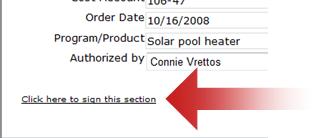
可向任何设计为启用数字签名的 InfoPath 表单添加数字签名。 若要确定是否为表单启用了数字签名,请查找显示“ 单击此处签署此部分”的链接。
注意
- 在计算机上签署启用浏览器的表单之前,必须安装两个加载项,它们是添加签名所需的 ActiveX 控件。 由于此任务需要支持 ActiveX 的浏览器,因此在向启用浏览器的表单添加签名时必须使用 Windows Internet Explorer。
- 本文讨论在 Web 浏览器中打开的表单。 也可以向在 InfoPath 中打开的表单中添加数字签名,但步骤与此处所述的步骤不同。
打开表单并添加请求的信息。
注意
第一次尝试在计算机上对启用签名的表单进行签名时,系统将提示你安装两个加载项,它们是 ActiveX 控件。 添加签名需要这些加载项。 按照显示的对话框中的说明安装控件。 安装控件后,窗体将打开。 要对此表单进行签名,需要激活两个 Windows Internet Explorer 加载项。 单击对话框中的信息栏,然后单击 “运行 ActiveX 控件 ”以激活每个加载项。
当您准备好签署表格时,请单击 单击此处签署此部分。
注意
您的数字签名仅应用于表单的一个部分,而不是整个表单。 可能还有用于签署其他部分的其他链接。
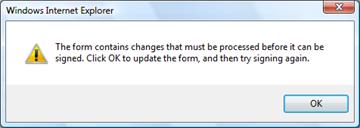
如果看到显示“ 表单包含必须先处理才能签名的更改”的消息,请单击 “确定” 将其消除。
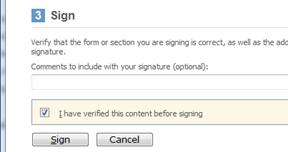
出现的对话框将显示窗体的图片。 查看信息以确保表单正确无误。 如果信息不正确,请单击 “取消”,更正表单,然后从步骤 2 重新开始。
注意
如果此对话框没有自动出现,请单击“ 单击此处再次签署此部分 ”。
信息正确后,单击 “选择证书”。
在显示的列表中,选择要用于签署表单的证书,然后单击 “确定”。
滚动到“签名 - 网页”对话框的底部,然后选中“签名前我已验证此内容”检查框。
单击 “签名 ”按钮。
成功签署表单后,将在表单底部看到一部分,上面写着: 有效签名 - 由你的姓名签名,后跟你签署表单时的日期和时间信息。
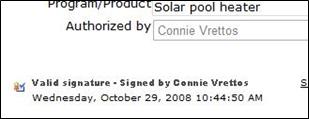
已签名部分中的信息现在是只读的。 只要附加了数字签名,您或其他任何人都无法更改它。
如果需要更改,可以删除数字签名,进行更改,然后再次对该部分进行签名。 其他人无法删除你的数字签名。