
重要
对 Microsoft InfoPath 2013 的支持已于 2026 年 7 月 14 日结束。 建议将现有的 InfoPath 表单和工作流迁移到受支持的 Microsoft 365 解决方案。 了解有关 InfoPath 停用的详细信息。
数据验证是在用户填写表单时自动检查错误的能力。 通过将数据验证添加到表单模板中的控件,可以确保收集的数据准确且一致,并且它符合公司已在使用的任何标准。 例如,您可以使用数据验证让用户知道他们为支出项目输入的金额超过批准的金额时,或者当他们错误地在用于收集电话号码的框中输入其姓名时。
如果表单包含数据验证错误,并且该表单已连接到数据库或 Web 服务,则在修复这些错误之前,用户将无法提交表单。 用户可以保存表单的本地副本,稍后更正并提交数据。
本文内容
通知用户验证错误的方式
对于旨在使用 InfoPath 填写的表单,可以将数据验证消息设置为显示为屏幕提示。 查看屏幕提示后,用户可以选择显示你提供的详细警报。 或者,您可以将详细警报设置为自动显示。 例如,如果指定了在用户在用于收集电话号码的框中键入其姓名时要发生的错误条件,则可以启用屏幕提示以显示消息“在此字段中键入电话号码”。如果使警报能够自动显示,则默认情况下可以显示详细消息,例如“此字段需要格式为 555) 555-0100 (的电话号码。”如果你选择在默认情况下显示屏幕提示,则用户可以通过右键单击 InfoPath 中的字段,然后单击显示警报的选项来手动显示你提供的警报。

1. 当指针停留在字段上时,指针会变为 I 型光标,并显示屏幕提示。
2. 右键单击该字段时,将显示一个快捷菜单,当指向“ 完整错误描述”时,指针将变为箭头。
3. 单击 完整错误描述时,将显示警报。
对于在 Web 浏览器中填写的表单,无法自动显示警报。 但是,用户可以通过单击网页上包含屏幕提示的字段,然后单击显示的链接来显示警报。
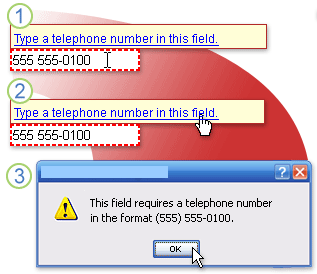
1. 当指针停留在字段上时,指针会变为 I 型光标,并显示屏幕提示。
2. 当指针移动到屏幕提示时,指针会变为手形。
3. 单击该链接时,将显示警报。
兼容性注意事项
在 InfoPath 中设计表单模板时,可选择特定的兼容性模式来设计与浏览器兼容的表单模板。 将与浏览器兼容的表单模板发布到运行 InfoPath Forms Services 的服务器,然后启用浏览器时,可以在 Web 浏览器中查看基于表单模板的表单。 设计与浏览器兼容的表单模板时,某些控件在“ 控件 ”任务窗格中不可用,因为它们无法显示在 Web 浏览器中。
某些数据验证功能在 Web 浏览器中的工作方式与它们在 InfoPath 中的工作方式不同。 例如,向控件添加数据验证时,将创建在用户在该控件中输入无效数据时显示的说明性文本。 可以将此说明性文本显示在屏幕提示中,并可选择允许用户显示包含其他信息的警报,也可以让在用户输入无效数据时自动显示警报。 对于在 Web 浏览器中查看的表单,无法自动显示警报,但用户仍可以查看屏幕提示,并可选择显示包含其他信息的警报。
注意
当用户使用浏览器填写表单时,可以通过按 CTRL+SHIFT+I 快速显示数据验证警报。
支持数据验证的控件列表
下表列出了支持数据验证的 Microsoft Office InfoPath 2007 控件以及它们是否可用于浏览器兼容的表单模板。
| 支持数据验证的控件 | 适用于浏览器兼容的表单模板? |
|---|---|
| 复选框 | 支持 |
| 日期选取器 | 支持 |
| 下拉列表框 | 支持 |
| 列表框 | 支持 |
| 选项按钮 | 支持 |
| 文本框 | 支持 |
| 富文本框 | 支持 |
| 项目符号、编号或纯列表 | 否 |
| 组合框 | 否 |
添加数据验证
单击要添加数据验证的控件。
在 “格式 ”菜单上,单击 “数据验证”。
在 “数据验证 ”对话框中,单击 “添加”。
在“ 如果此条件为 true”下,添加一个条件。
示例
下面的示例显示如何创建数据验证条件,以确保在文本框控件中键入的数据与特定值匹配,在本例中为单词 Hello。- 在第一个框中,单击 “选择字段或组”,然后选择控件绑定到的字段或组。
- 在第二个框中,单击不 等于。
- 在第三个框中,单击 “键入文本”,然后键入 Hello。
注意
若要要求用户在控件中输入数据,请在“控件属性”对话框中选中“不能为空”检查框。
若要在用户将控件留空时自动显示对话框消息,请选中“用户输入无效数据时立即显示对话框消息”检查框。
注意
由于对话框消息不能在 Web 浏览器中自动显示,因此使用 Web 浏览器填写表单的用户将仅看到屏幕提示。
在 “屏幕提示 ”框中键入用户指向控件或右键单击控件时要显示的文本。
在 “消息 ”框中,键入要立即或在用户请求更多详细信息时在消息对话框中显示的文本。
注意
对于在“控件属性”对话框的“高级”选项卡上还设置了默认屏幕提示的控件,将不显示数据验证错误的屏幕提示。 此行为有助于确保将控件的名称准确传达给使用屏幕阅读器的用户。
更改数据验证条件
- 单击要修改其数据验证的控件。
- 在 “格式 ”菜单上,单击 “数据验证”。
- 在 “数据验证” 对话框中,单击要更改的条件,单击“ 修改”,然后进行所需的更改。
删除数据验证
- 单击要删除其数据验证的控件。
- 在 “格式 ”菜单上,单击 “数据验证”。
- 在 “数据验证 ”对话框中,单击要删除的条件,然后单击“ 删除”。