
向表单模板中的控件添加验证规则可确保收集的数据准确且一致。 添加文本控件时,用户可以在文本控件中键入任何内容。 但是,如果要将用户限制为输入电子邮件地址,请使用验证规则,确保用户在字段中输入的内容与电子邮件地址的模式匹配,如果不是,则提示他们更正它。
本文内容
验证规则示例
下面是如何在表单模板中使用验证规则的一些示例:
- 让用户知道他们为支出项目输入的金额超过批准的金额。
- 确保用户在电话号码框中输入格式正确的电话号码。
- 确保在用户未选择检查框指示其帐单邮寄地址与其送货地址相同时输入帐单邮寄地址。
注意
如果存在任何错误,数据验证规则会阻止用户提交表单。
向用户通知验证错误的方法
验证规则旨在针对表单中的某些条件检查,如果满足这些条件,请通知用户,以便他们能够采取纠正措施。 验证规则可通过两种方式通知用户验证错误 - 屏幕提示和对话框。 屏幕提示始终与验证错误相关联,当用户将鼠标光标移到具有关联的验证规则的控件上时显示。 还可以指定要在用户输入无效数据时显示的其他对话框消息。
默认情况下,仅当用户右键单击具有验证错误的控件,然后单击 InfoPath Filler 中 的完整错误说明 或在 Web 浏览器中单击验证屏幕提示中的链接时,才会显示对话框。 还可以将规则配置为自动显示对话框。 仅当用户输入无效,然后尝试退出控件时,此选项才在 InfoPath Filler 中填写表单时适用。 即使选择此选项,在 Web 浏览器中填写表单时也不会自动显示对话框消息。
添加验证规则
使用“添加规则”按钮
包括,可以使用“添加规则”按钮添加预定义的验证 规则 。 执行以下操作以快速添加验证规则:
- 选择控件。
- 在“ 开始 ”选项卡上的“ 规则” 组中,单击“ 添加规则”。
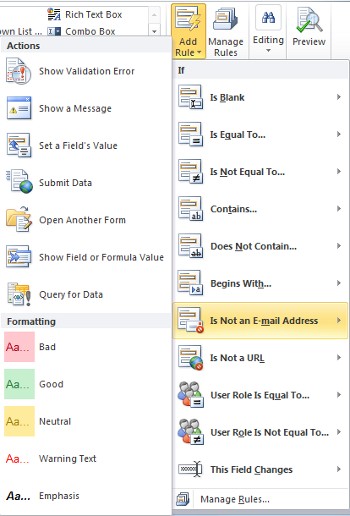
- 如果希望规则确保字段内容的格式类似于电子邮件地址,请单击规则需要满足的条件类型,例如 “不是电子邮件地址 ”。
- 单击“ 显示验证错误”。
注意
根据所选条件的类型,系统可能会要求输入其他信息。
- 完成后,将显示“ 规则” 任务窗格,你可以对规则进行任何必要的更改。
使用“规则”任务窗格
完成以下步骤,从“ 规则” 任务窗格中添加验证规则:
创建验证规则。
- 单击控件。
- 如果“ 规则” 任务窗格不可见,请在“ 开始 ”选项卡上的“ 规则 ”组中,单击“ 管理规则”。
- 单击“新建”。
- 单击“ 验证”。
- 在 “详细信息 ”框中,输入规则的名称。
指定条件。
在条件部分中单击“ 无 ”。
如果规则的条件基于字段,请完成以下操作:
单击规则所基于的字段。
单击运算符,如 等于。
输入值。
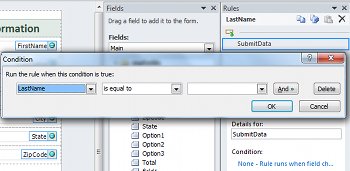
注意
还可以将规则基于表达式或一组可签名数据。 有关这些高级方案的详细信息,请参阅 高级条件方案下的相应部分。
单击“ 和 ”添加另一个条件并重复步骤 2 或单击“ 确定”。
注意
添加第二个条件后, 将“和 ”按钮替换为一个框。 如果第一个 条件和 每个后续条件都需要为 true 才能应用数据验证,请保留并选中。 否则,如果只有一个条件应为 true 才能应用数据验证,请选择 或 。
指定消息。
在 “屏幕提示 ”框中输入文本。
如果要添加更详细的消息或启用自动对话框消息,请执行以下操作:
单击“ 显示更多选项”。
单击“ 显示屏幕提示和对话框消息 ”以启用自动对话框消息。
注意
在 Web 浏览器中填写表单时,仅显示屏幕提示。
在 “对话框”消息 框中,输入文本。
此时会显示“ 数据输入模式 ”对话框,可以从其中选择多个预定义的标准模式。 如果这些模式都不能满足你的需求,则可以指示自定义模式。 自定义模式可能需要使用特殊字符,这些字符可以通过从“ 插入特殊字符 ”框中选择它们来轻松插入。
高级条件方案
以下是设置数据验证规则条件时可以使用的高级方案。
- 基于表达式的规则
表达式是一组值、字段或组、函数和运算符。 使用表达式检查字段的值,例如验证用户输入的日期或输入到支出报表中的项的成本。
- 单击“ 表达式”。
- 输入表达式。
注意
有关详细信息,请参阅 添加函数和公式。
- 基于一组可签名数据的规则
通过将规则基于一组可签名数据,可以在用户尚未对表单进行签名时向提交按钮添加错误消息,从而有助于确保在提交前对表单进行签名。 此条件仅在 InfoPath 填充符窗体中受支持。
- 单击 “选择可签名数据集”。
- 在 “选择可签名数据集 ”对话框中,选择可签名数据集,然后单击“ 确定”。
- 单击所需的条件,然后单击条件。
注意
有关详细信息,请参阅 InfoPath 2010 中的数字签名。
- 基于用户角色的规则
你可能为所有用户提供一个表单,但根据用户的角色,需要来自每组用户的不同信息。 因此,如果已分配给特定角色的用户忘记填写必填字段,则可以使用数据验证错误来显示验证错误。 用户角色仅在 InfoPath 填充表单中受支持。
- 在第一个框中单击“ 用户当前角色 ”。
- 单击运算符,如 等于。
- 单击该角色或单击“ 管理角色 ”以管理用户角色。