
在本文中,你将了解什么是配色方案,以及它们如何影响 Microsoft Office InfoPath 表单模板的设计。
本文内容
配色方案简介
可以使用 “配色方案 ”任务窗格自动将协调颜色应用于表单模板上的某些项。 每个配色方案由六种颜色组成,这些颜色设计用于在视觉上很好地协同工作。
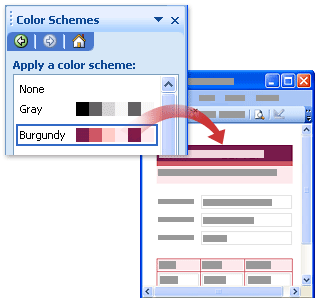
将配色方案应用于表单模板时,只有以下项会更改颜色:
使用“ 字体 ”任务窗格中提供的任何内置标题样式设置格式的文本
重复表中的标题行背景色和单元格边框
带有标题布局的表格
提示
如果希望表单模板的背景拾取配色方案中的颜色,则可以将其他布局表和控件放在 带有标题 布局表的表格内。 或者,可以单击“格式”菜单上的“背景色”命令,手动将配色方案中的颜色应用于表单模板的整个背景。
如果表单模板不包含上述任何项,则应用配色方案时不会看到视觉更改。
请记住,颜色在不同屏幕上的显示方式不同,因此你可能想要查看在不同计算机上选择的颜色,以查看表单模板的外观。
注意
由于模板部件不支持配色方案,因此设计模板部件时 ,“配色方案 ”任务窗格不可用。 此外,InfoPath 附带的示例表单模板不适用于配色方案。 尽管示例表单模板中提供了 “配色方案 ”任务窗格,但单击 “应用 配色方案”列表中的配色方案时,表单模板中的颜色不会更改。
更改表单模板的配色方案
每当创建新表单模板时,InfoPath 都会自动应用 蓝色 配色方案。 可以使用“ 配色方案 ”任务窗格选择不同的配色方案。
在“ 格式 ”菜单上,单击“ 配色方案”。
在 “配色方案 ”任务窗格中,单击 “应用配色方案”列表中的配色方案 。
提示
若要删除当前应用的配色方案,请在“应用配色方案”列表中单击“无”。
将配色方案颜色应用于表单模板上的特定项
应用配色方案时,只有表单模板上的某些项会自动更改颜色。 但是,可以将所选配色方案中的颜色应用于表单模板上的其他项,包括文本框、分区和控件标签。
将配色方案应用于表单模板时,该配色方案的颜色将显示在 InfoPath 用户界面中任何调色板的顶部。 例如,在下图中,调色板顶部行中显示的六个颜色磁贴表示 勃根第 配色方案中的颜色。

可从“ 边框”、“底纹 ”、“ 视图属性 ”对话框以及“ 字体 ”任务窗格访问调色板。 还可以从 “格式” 工具栏上的各种按钮(如 “字体颜色 ”和“突出显示”按钮 ) 访问它。
注意
如果在将颜色手动应用于表单模板后向表单模板应用不同的配色方案,则手动应用的任何颜色都不会自动更改以反映新的配色方案颜色。 必须手动更改它们,以匹配新的配色方案。
在以下过程中,你将了解如何将活动配色方案中的颜色应用于控件或表格单元格的边框和背景、表单模板的背景以及表单模板上的文本。
将配色方案颜色应用于控件或表格的边框
右键单击要修改的控件、表或单元格。
在快捷菜单上,单击“ 边框和底纹”。
单击“ 边框 ”选项卡。
单击“ 颜色 ”框旁边的箭头。
单击调色板顶部行中的其中一种颜色。
若要应用使用配色方案中的其中一种颜色的边框,请执行以下操作之一:
- 若要应用预定义的边框集,请在 “预设”下,单击所需边框的按钮。
- 若要仅应用边框的特定部分,请在“ 边框”下,单击所需边框的每个部分的按钮。 在某些情况下,可能需要多次单击按钮才能查看更改。
将配色方案颜色应用于控件或表的背景
还可以将配色方案颜色应用于窗体模板上的文本框、列表框和其他控件的背景。
- 右键单击要修改的控件、表或单元格。
- 在快捷菜单上,单击“ 边框和底纹”。
- 单击“ 底纹 ”选项卡。
- 单击“ 颜色 ”框旁边的箭头。
- 若要应用当前所选配色方案中的颜色,请单击调色板顶部行中的其中一种颜色。
将配色方案颜色应用于表单模板的背景
可以将配色方案颜色应用于表单模板的整个背景。 但是,如果应用背景色,请确保文本在表单模板上保持清晰。
- 在“ 格式 ”菜单上,单击“ 背景色”。
- 单击“常规”选项卡。
- 单击“ 背景色 ”框旁边的箭头。
- 若要应用当前所选配色方案中的颜色,请单击调色板顶部行中的其中一种颜色。
将配色方案颜色应用于标签或其他文本
在大多数情况下,应用配色方案不会更改表单模板上文本的外观。 如果希望文本与应用于表单模板的配色方案匹配,则必须手动应用该配色方案中的颜色。
将颜色应用于文本时,请确保文本在背景色或底纹上保持可见。
- 选择要修改的文本或标签。
- 在“格式”菜单中,单击“字体”。
- 在 “字体 ”任务窗格中,单击“ 字体颜色 ”框旁边的箭头。
- 若要应用当前所选配色方案中的颜色,请单击调色板顶部行中的其中一种颜色。