
将 Excel 工作簿转换为 InfoPath 表单模板
应用对象
某些组织使用Microsoft Office Excel 工作簿作为表单来收集数据。 这些工作簿通常包含空白单元格,供用户输入数据。 可以使用 InfoPath 中的导入向导将工作簿转换为 Microsoft Office InfoPath 表单模板。 通过将工作簿转换为表单模板,用户可以受益于 InfoPath 功能,例如架构验证、动态控件(如重复节)和业务逻辑(如数据验证)。 此外,还可以通过创建支持浏览器的表单模板,向更广泛的受众提供表单模板。 若要创建启用浏览器的表单模板,必须将与浏览器兼容的表单模板发布到运行 InfoPath Forms Services 的服务器。 可以使用 Web 浏览器填写基于已启用浏览器的表单模板的表单。
使用导入向导中的默认设置将 Excel 工作簿转换为 InfoPath 表单模板时,生成的表单模板包含 Excel 工作簿的布局。 此外,Excel 工作簿中满足特定条件的单元格会自动转换为用户可以将数据输入到的文本框控件。 例如,如果单元格的格式设置为在四面显示边框,则该单元格将转换为生成的表单模板中的文本框控件。 如果决定不使用导入向导中的默认设置,可以选择在导入 Excel 工作簿时仅包含布局,或者仅将某些类型的单元格转换为控件。
本文介绍将 Excel 工作簿转换为 InfoPath 表单模板的基本概念和过程,包括转换过程中不支持的功能和设置。
本文内容
关于将 Excel 工作簿转换为 InfoPath 表单模板
将 Excel 工作簿转换为 InfoPath 表单模板时,工作簿将像蓝图一样用于创建新的表单模板。 工作簿的表结构在表单模板中重新创建为布局表。 如果选择在转换工作簿时包含用于收集数据的单元格,文本框控件将添加到与工作簿中字段位置对应的布局表单元格中的表单模板。 支持单元格的大小和位置、单元格边框和底纹以及单元格是合并还是拆分保留在生成的表单模板中。
如果工作簿包含多个工作表,则第一个工作表上的数据和格式将添加到新表单模板中的默认视图,并将其他工作表转换为表单模板中的相应视图。 每个附加视图的标题与工作表的标题匹配。
为了更好地了解使用 InfoPath 导入向导转换的工作簿与生成的表单模板之间的关系,假设你是一个保险代理,其中包含一个名为 Claims.xls 的工作簿,其中包含两个工作表。 第一个工作表名为 Home,第二个工作表名为“汽车”。 每个工作表上的列包括列标题为“类型”、“说明”、“贷款金额”和“购买价格”。 每个工作表上的“贷款金额”和“购买价格”列的格式设置为使用货币数据类型。 所有列标题的格式都设置为加粗的蓝色文本。 主页工作表包含用于计算摊销计划的公式。 单个单元格(在四面应用边框格式)用于输入客户名称。
如果使用导入向导将 Claims.xls 转换为表单模板,则会创建名为 Claims.xsn 的表单模板。
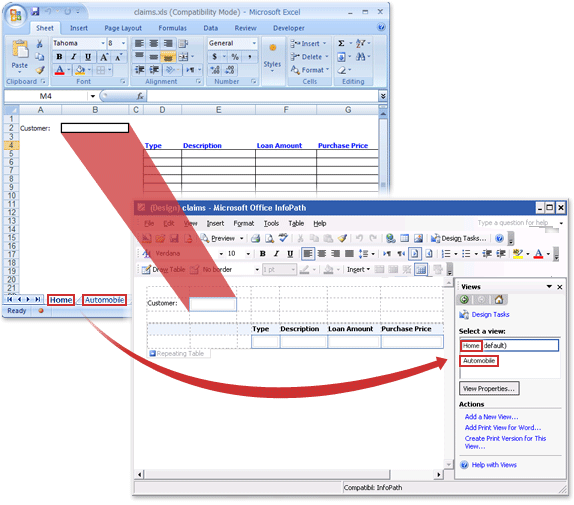 此新表单模板包含两个视图。 默认视图(称为“开始” (默认) )包含“开始”工作表中的布局和格式。 第二个视图(称为“汽车”)包含“汽车”工作表中的布局和格式设置。 每个视图都包含一个表,其列标题为“类型”、“说明”、“贷款金额”和“购买价格”,格式为加粗的蓝色文本,与原始工作簿中一样。 但是,根据在导入向导中选择的设置,某些功能在生成的表单模板中可能会有所不同:
如果使用导入向导通过仅保留布局将 Claims.xls 转换为表单模板 生成的表单模板包含与 Excel 工作簿中的表格对应的布局表。 表单模板不包含任何文本框控件。
如果使用导入向导导入 Claims.xls 通过保留布局和将单元格转换为控件 生成的表单模板包含重复表。 满足某些条件的单元格(例如在四面应用边框格式的单元格)以及包含或引用计算摊销计划的公式的单元格将转换为文本框控件。
注意
尽管包含或引用公式的单元格已转换为文本框控件,但公式不会保留在生成的表单模板中。 必须使用 InfoPath 中的相应功能重新创建公式提供的功能。
转换期间不完全支持的功能和设置
Excel 工作簿中的某些设置和格式不受 InfoPath 支持。 转换包含此类设置的工作簿时,生成的 InfoPath 表单模板将不包含这些功能或设置。 例如,如果工作簿的标题包含图像,则图像将不会保留在生成的 InfoPath 表单模板中,因为 InfoPath 不支持页眉和页脚中的图像。
下面是将 Excel 工作簿转换为 InfoPath 表单模板时未保留的功能和设置的列表:
- 具有“缩小以适应”格式的单元格
- 单元格背景图像
- 单元格背景模式
- 单元格渐变
- 条件格式
- 数据有效性
- 公式
- 宏
- 打印设置 (包括 A4 纸张大小调整、黑白、页面居中、第一页码、页面顺序、图片、打印网格线、打印质量、行和列标题、每页上的行和列、缩放和设置打印区域)
- 垂直文本对齐方式
- 小于默认字体高度 10pt 的行
- 艺术字
以下列表介绍了将 Excel 工作簿转换为 InfoPath 表单模板时部分支持的功能和设置:
具有数据格式的单元格 不会转换应用于具有数据格式的单元格的样式或颜色。 例如,如果单元格的格式设置为将负数显示为红色文本,则会转换数字值,但红色文本格式不是。
引用不受支持的协议的超链接 已转换所有超链接,但如果超链接使用 http:、https:、ftp:或 mailto:以外的协议,则当用户单击链接时,超链接将不起作用。
页眉和页脚对齐方式和格式设置 Excel 工作簿中的页眉或页脚可以包含左侧、中间和右侧部分。 这些在导入到 InfoPath 时连接。 例如,左标题包含名称“Wendy Wheeler”的工作簿、标题为“状态报告”的中间标题和包含日期“2007 年 10 月 13 日”的右侧标题的工作簿将转换为 InfoPath 表单模板,其中包含单个标题,其中包含以下文本:“Wendy WheelerStatus Report 2007 年 10 月 13 日”。如果工作簿的页眉或页脚中只有一个部分包含文本,则表单模板中生成的文本将相应地对齐。 例如,如果只有标题的右侧部分包含工作簿中的文本,则表单模板中的相应文本将右对齐。 否则,导入时,所有页眉或页脚文本都左对齐。 应用于工作簿中第一个页眉或页脚部分的字体设置将应用于生成的 InfoPath 表单模板中的整个页眉或页脚。
字体转换 尽管 InfoPath 在创建新表单模板时会从工作簿导入字体,但如果工作簿中的字体在执行导入的计算机上不可用,则会自动为表单模板选择备用字体。
隐式合并单元格 在 Excel 中,如果键入的文本多于当前单元格中容纳的文本数,则文本将显示在后续单元格的顶部,就像合并了单元格一样。 InfoPath 不支持此功能。 如果转换后的单元格包含的文本超过单元格宽度所能容纳的文本数,则该文本将换行到 InfoPath 中的下一行。 为了防止出现这种情况,在导入工作簿之前,请选择包含文本所需的单元格和任意数量的后续单元格,并合并单元格,使文本适合合并的单元格。
数据透视表 数据透视表将转换为布局表。
非常大的表 InfoPath 支持最多 63 列宽和 999 行长的表。 如果 Excel 工作簿超出这些限制,则只会转换前 63 列和 999 行。
注意
没有密码,无法打开某些 Excel 工作簿。 如果工作簿是这种情况,则可能无法成功将其导入 InfoPath。 若要解决此问题,请在导入工作簿之前尝试删除工作簿的密码要求。 此外,某些工作簿旨在防止用户移动、删除、隐藏或更改工作表的名称,以及更改工作簿中的其他结构元素。 如果工作表是这种情况,则可能无法成功将其导入 InfoPath。 若要解决此问题,请在导入工作簿之前尝试删除工作簿的结构编辑限制。
将 Excel 工作簿转换为 InfoPath 表单模板
在“ 文件 ”菜单上,单击“ 导入窗体”。
在 “导入向导 ”对话框中,单击 Excel 工作簿的 InfoPath 导入程序,然后单击“ 下一步”。
单击“浏览”。
找到并单击要转换的 Excel 工作簿,然后单击“ 打开”。
若要更改默认导入行为,请单击“ 选项”,然后选择所需的选项。
单击“完成”。
注意
根据 Excel 工作簿的布局和复杂性,某些布局元素或控件可能不会按预期显示在生成的 InfoPath 表单模板中。 因此,转换新表单模板后,可能需要对其进行调整。