
使用 Microsoft InfoPath 2010,可以自定义用于在 SharePoint 列表中创建和编辑项目的表单。 默认情况下,创建或编辑项目时,列表中的所有字段都显示在一个基本的两列布局表中。 虽然这适用于某些情况,但当你希望对布局进行更多控制时,还有其他情况。 此外,还可以向窗体添加动态行为。
使用 InfoPath 自定义 SharePoint 列表窗体可以重新排列控件,例如,将用户信息表单中的“城市”和“州”字段并排放在同一行上。 高级 InfoPath 功能(如条件格式)可用于动态显示或隐藏窗体的节。
以下视频演示如何自定义 SharePoint 2010 列表表单:
本文内容
打开或创建列表
可通过两种方法打开 SharePoint 列表进行自定义。
从 SharePoint 中打开现有 SharePoint 列表
- 导航到列表。
- 选择列表,然后在“ 列表 ”选项卡上的“ 自定义列表 ”组中,单击“ 自定义窗体 ”以启动 InfoPath 并自动加载列表进行自定义。
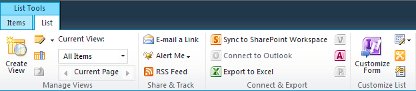
从 InfoPath 中创建新列表或打开现有列表
- 单击“文件”。
- 单击“ 新建”,然后选择“ SharePoint 列表”。
- 在 数据连接向导中输入 SharePoint 网站的 Web 地址。

单击“下一步”。
执行下列操作之一:
- 自定义现有列表的窗体
选择“ 自定义现有 SharePoint 列表”,然后选择要自定义的列表。
单击“下一步”。
- 创建新列表和自定义窗体
选择“ 创建新的 SharePoint 列表”,然后输入新列表的名称。
单击“确定”。
单击“完成”。
在 InfoPath 中自定义列表
打开新列表或现有列表后,窗体显示为包含两列布局表的默认 SharePoint 窗体。
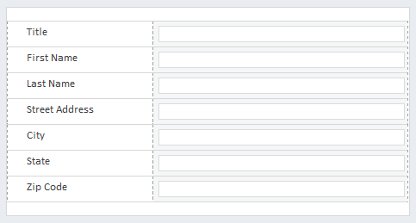
现在可以通过修改布局、规则和验证来设计窗体。 SharePoint 中的新列是通过向 InfoPath 窗体添加新字段创建的。

使用控制规则添加动态行为。
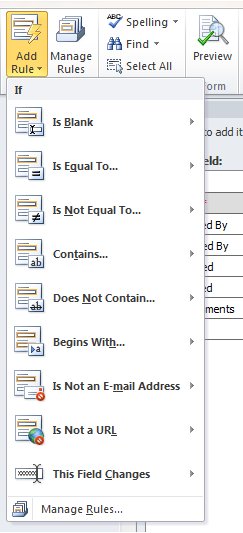
- 若要向控件添加规则,请在“ 开始 ”选项卡上的“ 规则 ”组中,单击“ 添加规则”。
规则有助于验证日期是否在将来,或者电子邮件地址字段中输入的文本的格式是否正确。
将列表发布回 SharePoint
完成自定义列表后,必须将其发布到 SharePoint。
- 单击“ 文件 ”选项卡,然后单击“ 快速发布 ”以发布窗体。 出现提示时单击“ 确定 ”。
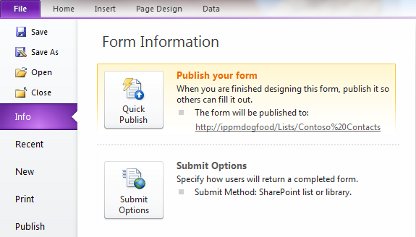
- 返回到列表,然后添加一个项目以查看已完成的表单。
