
如果您有权访问运行 InfoPath Forms Services 的服务器(如 Microsoft Office Forms Server 2007 或 Microsoft Office SharePoint 服务器 2007),则可以使用 Microsoft Office InfoPath 设计可在移动设备浏览器中显示和填写的表单模板。
本文内容
为移动设备设计表单模板简介
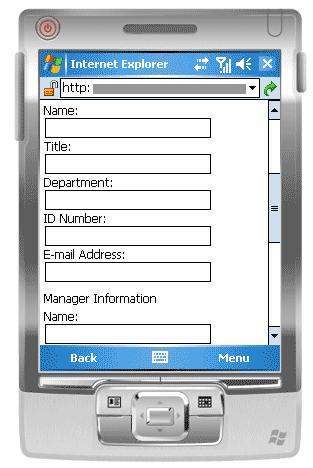
通过将 Office InfoPath 2007 与 InfoPath Forms Services 结合使用,可以设计一个与浏览器兼容的表单模板,该模板可使用个人数字助手 (PDA) 或其他移动设备进行填写。
注意
可以为大多数移动设备(包括 PDA、智能手机以及支持 HTML、cHTML 或 xHTML Web 浏览器的任何设备)创建浏览器兼容的表单模板。 但是,InfoPath Forms Services不支持使用无线操作协议 (WAP) 的移动设备浏览器。
可以设计与浏览器兼容的表单模板,让用户在移动设备浏览器中以独占方式填写。 例如,如果仓库已启用 Wi-Fi,并且公司为所有仓库员工提供 PDA 来跟踪库存,则可以设计此类模板。
如果希望表单模板可供所有用户访问(无论其显示设备如何),则可以专门为移动用户设计一个视图,为桌面浏览器设计第二个视图,为计算机上安装 InfoPath 的用户设计第三个视图。 利用此方法,可以设计一个可由不同用户组填写的单个表单模板,而不是为每个表单填写方案创建单独的表单。
在“ 另请参阅 ”部分中找到有关创建专用视图的详细信息的链接。
由于每个移动设备以不同的方式显示给定网页,因此表单的确切外观将因用于访问它的设备而异。 在 InfoPath 中设计表单模板时,它有助于针对特定移动设备,以便您可以优化设计以适应该特定设备。
本文介绍设计、发布和测试支持移动的表单模板的提示和过程,以及移动表单模板的控制和功能限制,
移动设备浏览器不支持的表单控件和功能
移动设备支持浏览器兼容的表单模板中支持的许多(但不是全部)控件。
注意
InfoPath 不会就表单控件或表单模板中移动设备浏览器不支持的功能发出警告。
对表单控件的支持
可以使用下表来确定InfoPath Forms Services是否支持特定的 InfoPath 控件。
由于移动设备浏览器不支持 HTML 表、CSS (级联样式表) 以及其他某些浏览器技术,因此某些控件在移动设备浏览器中的显示方式与在桌面浏览器中的显示方式不同。
此外,移动设备浏览器完全忽略某些控件;例如,文件附件控件。
 = 完全支持
  = 部分支持
  = 无支持
= 无支持
| InfoPath 2007 控件 | 桌面浏览器 | 移动设备浏览器 |
|---|---|---|
| 文本框 |
|
|
| 复选框 |
|
|
| 按钮 |
|
|
| 表达式框 |
|
|
| 列表框 |
|
|
| 下拉列表框 |
|
|
| 重复部分 |
|
|
| 超链接 |
|
|
| 选项按钮 1 |
|
|
| 可选部分 2 |
|
|
| 重复表 3 |
|
|
| 文件附件控件 |
|
|
| 日期选取器 4 |
|
|
| 格式文本框 |
|
|
| ActiveX 控件 |
|
|
| 项目符号列表控件 |
|
|
| 选择组 |
|
|
| “选择”部分 |
|
|
| 组合框 |
|
|
| 水平重复表 |
|
|
| 水平区域 |
|
|
| 墨迹图片控件 |
|
|
| 大纲/详细信息控件 |
|
|
| 多选列表框 |
|
|
| 编号列表控件 |
|
|
| 图片控件 |
|
|
| 纯列表控件 |
|
|
| 重复选择组 |
|
|
| 重复递归节 |
|
|
| 滚动区域 |
|
|
| 垂直标签 |
|
|
1请改为使用下拉列表框。
2改为使用多个视图的Consider。
3改用重复节。
4 在移动设备浏览器中,日期选取器显示为带有数据验证的文本框。
支持业务逻辑
可以将业务逻辑添加到表单模板,以帮助防止数据输入错误,并为用户自动执行表单中的特定操作。 具体而言,可以使用数据验证、条件格式和规则使表单显示验证消息、更改格式或执行其他任务。
可以使用下表来确定给定浏览器是否支持特定类型的业务逻辑。
= 完全支持 = 部分支持 = 无支持
| InfoPath 2007 功能 | 桌面浏览器 | 移动设备浏览器 |
|---|---|---|
| 公式 1 |
|
|
| 数据有效性 |
|
|
| 规则 |
|
|
| 条件格式 2 |
|
|
| 用户角色 |
|
|
1Except xdXDocument:get-Role、 Position 和 Last 函数。
2移动设备浏览器支持某些条件格式设置功能;例如,可以根据在窗体中定义的条件隐藏或显示控件。 但是,不能使用条件格式根据窗体中的条件更改控件的外观。 例如,不能使用条件格式来更改控件中文本的颜色。
有关桌面浏览器和移动浏览器支持的功能的详细列表,请参阅 InfoPath Forms Services 中的 Web 浏览器兼容性。
常规设计建议
可以在 Internet 上找到许多有关如何设计用户将在移动设备上查看的表单的指南。 下面是设计表单模板时需要考虑的一些其他提示:
- 当用户在移动设备上填写表单时,必须单击移动设备工具栏上的 “更新 ”按钮,以触发计算或其他一些其他类型的业务逻辑。 每次单击该按钮都会强制移动设备将数据提交到服务器,此过程称为回发。 为了方便用户操作,请考虑在表单模板中添加一个可自动执行回发的按钮。 例如,假设窗体包含一个 Total 字段,该字段将窗体上其他三个字段中的数字相加。 在这种情况下,可以在“总计”字段旁边添加“显示总计”按钮,以便用户记住刷新窗体中的字段。
- 与其在单个视图中插入所有控件,不如考虑具有多个视图的设计,尤其是用于显示条件控件的设计。 窗体上的多个视图有助于防止单个视图变得太大或过于复杂,因此难以在小屏幕上使用。
- 如果窗体具有多个视图,请添加帮助用户在视图之间导航的按钮。
- 尽可能使用列表框;很难在移动设备上键入。
设计在移动设备上使用的表单模板
除了一些例外,为移动设备设计和发布表单模板与在台式计算机上为浏览器设计和发布表单模板相同。 以下部分讨论如何设计、部署和测试移动表单模板。
- 步骤 1:指定表单模板的兼容性设置
- 步骤 2:为表单模板指定移动设备设置
- 步骤 3:创建用于存储移动表单的文档库
- 步骤 4:指定表单模板的提交选项
- 步骤 5:将表单模板发布到服务器
- 步骤 6:将表单模板与文档库相关联
- 步骤 7:测试表单模板
步骤 1:指定表单模板的兼容性设置
第一步是指定要设计与浏览器兼容的表单模板。
在“ 文件 ”菜单上,单击“ 设计表单模板”。
在 “设计 表单模板”对话框中的“ 设计新” 下,单击“ 表单模板”。
在 “基于 ”库中,执行下列操作之一:
- 若要在设计表单模板时定义数据源,请单击“ 空白”。
- 若要使用 Web 服务作为表单模板的数据源,请单击“ Web 服务”。 使用此选项,可以查询数据或将数据提交到 Web 服务。
- 若要使用Microsoft SQL Server数据库作为表单模板的数据源,请单击“数据库”。 使用此选项,可以从SQL Server数据库查询数据。
- 若要使用 XML 文档 (.xml) 文件或 XML 架构 (.xsd) 文件作为数据源,请单击“ XML”或“架构”。
- 若要使用数据连接文件中的信息作为数据源的基础,请单击“ 连接库”。
若要使表单模板与运行 InfoPath Forms Services 的服务器兼容,请选中“仅检查启用与浏览器兼容的功能”框,然后单击“确定”。
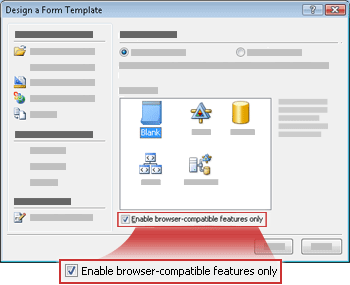
将在 InfoPath 中打开一个新的表单模板,状态栏中显示文本“兼容性:InfoPath 和InfoPath Forms Services”。 文本的目的是通知你 InfoPath 或 Web 浏览器可以显示活动表单模板。向表单模板添加控件、数据验证或任何其他功能。 设计表单模板时,请记住,移动浏览器不支持桌面浏览器支持的某些控件。
注意
“ 检查设计 ”任务窗格不会警告你表单模板中的控件或功能在移动设备浏览器中不受支持。 若要对控件或功能进行双重检查支持,请参阅本文后面的移动设备浏览器不支持的窗体控件和功能部分。
步骤 2:为表单模板指定移动设备设置
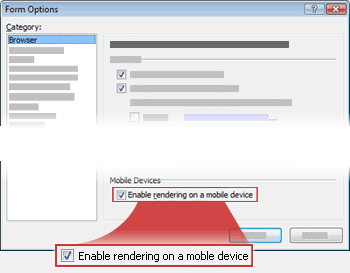
创建与浏览器兼容的表单模板后,必须将 “更新 ”按钮添加到表单模板的工具栏,然后在“ 表单选项 ”对话框中选择特定选项,以便为移动设备浏览器启用表单模板。
- 在 “工具 ”菜单上,单击“ 窗体选项”。
- 在“ 窗体选项 ”对话框中,单击“ 浏览器 ”类别。
- 若要将“更新”按钮添加到移动设备的工具栏,请在工具栏上包括以下命令下,在“工具栏”部分中,选择“更新检查”框。
- 在“移动设备”下,选中“在移动设备上启用呈现检查”框。
- 单击“ 确定” 返回到表单模板。
- 将表单模板保存到所选位置。
步骤 3:创建用于存储移动表单的文档库
接下来的两个步骤介绍如何将表单数据提交到运行 InfoPath Forms Services 的服务器上的库。
使用以下步骤创建库。
- 使用浏览器打开要在其中存储用户表单的 SharePoint 网站。
- 单击“查看所有网站内容”,然后在“所有网站内容”页上单击“创建”。
在大多数情况下,还可以使用 “网站操作 菜单。
菜单。 - 在“ 库”下,单击“ 文档库”。
- 在“ 名称 ”框中,键入新库的名称。
该名称将显示在库页面顶部,成为库页面地址的一部分,并显示在帮助用户查找和打开库的导航元素中。 - 在 “文档模板 ”部分的“ 文档模板 ”列表中,单击“ 无”,然后单击“ 创建”。
步骤 4:指定表单模板的提交选项
现在,必须配置表单模板,以便用户可以将表单数据提交到步骤 3 中创建的文档库。 此外,你将创建一个公式,该公式将唯一文件名分配给提交到库的每个表单。
在 InfoPath 中,打开在步骤 2 中创建的与浏览器兼容的表单模板。
在 “工具 ”菜单上,单击“ 提交选项”。
在“提交选项”对话框中,选择“允许用户检查提交此表单”框。
在 “将表单数据发送到单个目标” 列表中,单击“ SharePoint 文档库”。
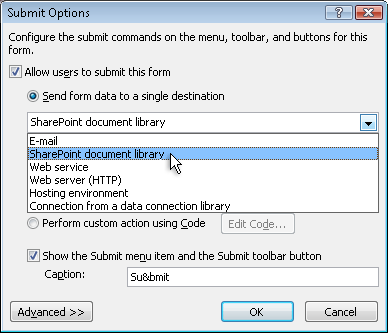
若要添加新的数据连接,请单击“ 添加”。 “ 数据连接向导 ”对话框随即打开。
在“文档库”文本框中,键入 http://< ServerName>/<LibraryName>/Forms/AllItems.aspx,其中 <ServerName> 是运行InfoPath Forms Services的 SharePoint 服务器的名称,LibraryName <> 是库的名称。
注意
如果文档库不在根网站上,则必须在 URL 中插入网站名称。 例如, http://< ServerName>/<SiteName>/<LibraryName>/Forms/AllItems.aspx
单击“文件名”文本框右侧的按钮
 。
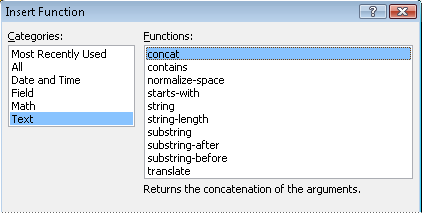
。在“ 插入公式 ”对话框中,单击“ 插入函数”。 “ 插入函数 ”对话框随即打开。
单击“ 文本 ”类别,单击 concat 函数,然后单击“ 确定”。
在“插入公式”对话框中,单击“公式”框中文本“双击以插入字段”的第一个匹配项以突出显示它,然后键入“form”。 包括单引号。
单击“ 公式 ”框中的第二个文本“双击以插入字段”以突出显示它,然后单击“ 插入函数”。
单击“ 日期和时间 ”类别,单击“ now ”函数,然后单击“ 确定”。
now 函数允许你自动将当前日期和时间添加到窗体名称。删除“ 公式 ”框中剩余的“双击以插入字段”项。
删除额外的空格和逗号,以便公式框包含公式 concat ('form',现在 () ) ,如下图所示。
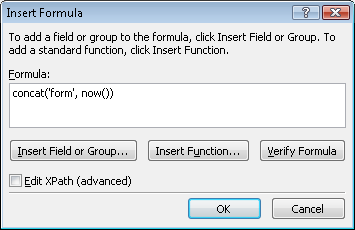
当用户将其表单提交到库时,将根据此公式命名表单。 每个提交的表单都将具有唯一的名称。若要返回到“ 数据连接向导 ”对话框,请单击“ 确定”。
单击“下一步”,然后单击“完成”。
若要返回到表单模板,请单击“ 确定”。
在 “工具 ”菜单上,单击“ 窗体选项”,然后单击“ 浏览器 ”类别。
在“工具栏”下,选择“提交检查”框,然后单击“确定”。
保存所做的更改。
步骤 5:将表单模板发布到服务器
若要发布移动设备可以使用的表单模板,必须与运行 InfoPath Forms Services 的服务器管理员合作。 该发布过程可分为三个不同的步骤:
- 表单设计器必须将 .xsn 文件发布到共享位置。 .xsn 文件包含有关最终显示表单模板的服务器的信息。
- 场管理员必须将表单模板上传到服务器,并选择性地验证表单模板是否没有错误。
- 场管理员或网站集管理员必须激活服务器上的网站集的表单模板,这样表单模板就可供使用移动设备的用户使用。
准备表单模板以供管理员批准
与为移动设备设计的所有表单模板一样,此表单模板需要管理员批准。 以下过程将引导你完成准备表单模板以供管理员批准的过程,方法是将表单模板保存到计算机或网络上的共享位置。 服务器的服务器场管理员负责实际部署表单模板,这涉及到在服务器上上传和激活表单模板。
- 在“ 文件 ”菜单上,单击“ 发布”。
- 在“发布向导”中,单击“指向包含或不带InfoPath Forms Services的 SharePoint 服务器”,然后单击“下一步”打开向导的下一页。
- 在“输入 SharePoint 或InfoPath Forms Services网站的位置”框中,键入将存储表单的 SharePoint 网站的位置,然后单击“下一步”打开向导的下一页。
- 查看设置,并注意表单模板需要审核。
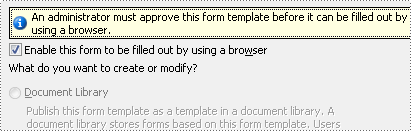
单击“ 下一步 ”打开向导的下一页。 - 在 “为表单模板指定位置和文件名 ”框中,单击“ 浏览”。
- 在“ 浏览 ”对话框中,浏览到服务器场管理员可以访问的位置,然后在“ 文件名 ”框中,键入表单模板的名称,然后单击“ 保存”。
- 单击“ 下一步 ”打开向导的下一页。
- 如果希望表单模板中的特定字段显示为文档库中的列,请单击“ 添加 ”按钮,选择所需的字段,然后单击“ 确定”。 否则,单击“ 下一步 ”打开向导的下一页。
- 验证信息是否正确,然后单击“ 发布 ”将表单模板 (.xsn) 文件保存到指定位置。
- 单击“关闭”。
- 此时,必须要求场管理员将表单模板上传到服务器,然后将其激活到网站集。
步骤 6:将表单模板与文档库相关联
场管理员将表单模板上传到服务器并将其激活到网站集后,必须将表单模板与步骤 3 中创建的库相关联。 当用户在此库中创建新文件时,将在其移动设备浏览器中打开基于你创建的表单模板的表单。
使用浏览器打开在步骤 3 中创建的文档库。
提示
路径应类似于 http://< SeverName>/sites/team/<LibraryName>/Forms/AllItems.aspx,其中 <ServerName> 是 SharePoint 网站的名称,LibraryName <> 是将存储表单的库的名称。
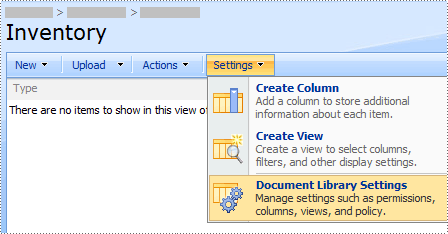
在库中的“设置”菜单上,单击“文档库设置”菜单
 。
。
在“常规设置”下,单击“高级设置”。
在 “内容类型” 部分 的“允许管理内容类型”下,单击“ 是”。
单击“ 确定” 返回到 “自定义库名称” 页。
在 “内容类型”下,单击“ 从现有网站内容类型添加”。
在 “选择内容类型”旁边,单击 “可用网站内容类型 ”列表中的表单模板的名称。
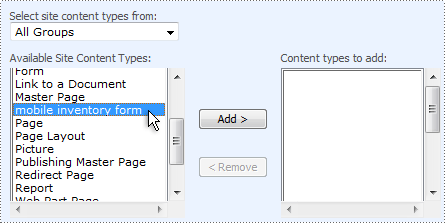
Cick Add。
单击“ 确定” 返回到 “自定义库名称” 页。
在 “内容类型” 部分中,单击“ 文档”。
在 “设置”下,单击“ 删除此内容类型”,然后单击“ 确定”。
返回到文档库,然后单击“ 新建 ”按钮,确保打开相应的窗体。
注意
默认情况下,窗体将在 InfoPath 中打开。 如果要强制在浏览器中打开窗体,请返回到文档库的高级设置页。 在 “启用浏览器的文档”旁边,单击“ 显示为网页”,然后单击“ 确定”。
步骤 7:测试表单模板
将表单模板发布到运行InfoPath Forms Services的服务器后,最好确保它正常工作。 应在与用户相同的工作和照明条件下使用目标移动设备来测试表单。
如果没有实际的物理设备,可以使用设备模拟器来模拟大多数移动设备的行为。 模拟器在 Internet 上可用于各种设备和操作系统。
若要详细了解如何在设备模拟器中测试移动表单,请参阅 创建、测试和调试移动表单模板。