
关于在表单模板中使用颜色、字体和图像的准则
应用对象
作为表单设计者,请务必关注表单模板的外观,而不仅仅是它的工作方式。 无论你是添加一些颜色的飞溅还是公司徽标,Microsoft Office InfoPath 都提供了多种方法来创建兴趣并直观地组织信息,使表单模板具有吸引力且便于用户使用。
你不需要是专业的图形设计师,就可以创建一个漂亮的表单模板。 请记住,不要使用太多不同的设计元素重载表单模板,这可能会使其看起来混乱。 相反,选择一些满足设计目标的元素,然后一致地使用这些元素来为表单模板提供精美的专业外观。
本文提供了检查列表,可帮助你将设计保持在正确的轨道上。
本文内容
检查使用颜色、边框和底纹的列表
使用颜色是向表单模板添加视觉对象的最简单方法之一。 InfoPath 提供了许多预先设计的颜色方案,可帮助你将不同的颜色组合应用于表单模板上的某些项目。 还可以将颜色应用于表单模板的背景。
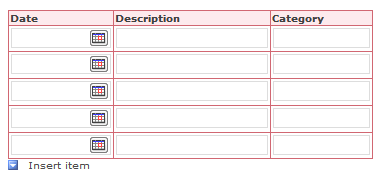
此外,还可以通过使用边框和底纹在表单模板上创建兴趣并组织元素。 边框勾勒出控件、表或表单元格的边界。 当想要区分表单模板中的节时,边框特别有用。 区分这些部分可帮助用户了解表单的组织。 在以下示例中,窗体设计器使用边框来强调重复表中的单元格。
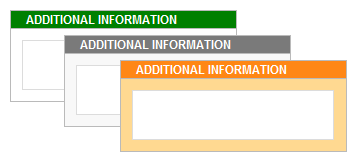
对控件或表格单元格应用底纹会更改其背景色。 下图显示了各种底纹选项如何更改表单模板上“其他信息”框的外观。
在设计中使用颜色时,请记住以下准则。
| 指引 | 详细信息 | |
|---|---|---|

|
不要仅依靠颜色来传达重要信息。 | 例如,如果表单模板包含颜色编码的图例,请使用其他提示(如文本注释)来补充颜色的使用。 一些用户可能会使用有限的配色方案或带有单色显示器的手持计算机,或者他们可能依赖于屏幕审查实用工具,这些实用工具很少传达仅由颜色表示的信息。 此外,多达 10% 的人口难以区分某些颜色或看到某些颜色。 |

|
考虑颜色对比度和背景。 | 确保表单模板的背景和前景之间的颜色对比度较高。 例如,使用带有控件颜色的白色或灰色背景,或者使用带有字体颜色的白色或灰色表格单元格颜色。 |
|
|
如果在表单模板的背景中使用颜色,请验证“ 打印背景色和图片 ”选项是否已关闭。 | 当用户在其计算机屏幕上查看表单时,背景可以产生对比度和兴趣。 但是,背景色可能不适合打印,因为用户可能没有彩色打印机,并且以灰度或黑色和白色打印背景色可能会使表单难以阅读。 此外,打印背景可能会使表单打印速度更慢,并可能浪费打印机墨迹或墨粉。 出于这些原因,InfoPath 默认不打印背景色或图片。 |
|
|
谨慎使用底纹和边框。 | 虽然可以使用边框将类似项组合在一起,但过多的框会使表单模板看起来混乱,并降低其整体外观。 使用边框和底纹专注于要完成的任务,然后选取并一致地使用满足该目标的效果。 例如,可以将边框的使用限制为突出显示关键信息或强化表单的整体组织。 |
|
|
在不同的监视器上查看表单模板时,验证颜色是否正常。 | 应测试表单模板中的颜色在不同监视器上的显示方式。 例如,你可以让几个同事查看表单模板,在不同照明条件下检查颜色,或者尝试不同的计算机屏幕和打印机设置。 |
|
|
请注意颜色在不同国家和地区中的含义不同。 | 例如,在某些国家和地区,红色与死亡相关。 |
检查使用字体和字体格式的列表
修改文本外观可以强调关键信息,或彻底改变表单模板的整体外观。 例如,可以调整某些字词的颜色和大小,以创建有助于组织表单模板并将其分解为逻辑节的标题。
在以下示例中,表单设计器使用两种不同的字体,一种用于标题,另一种用于表单模板上控件中显示的文本。 请注意,通常应避免使用 ALL CAPS 进行强调。 但是,如果谨慎使用此方法(例如标题和其他短语),则此方法可以起作用,如以下示例中所示。
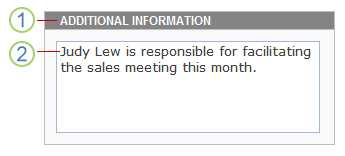
1. 对于标题文本,字体为 9 磅 Arial。
2. 对于控件文本,字体为 10 磅 Verdana。
在设计中使用不同的字体和字体格式时,请记住以下准则。
| 指引 | 详细信息 | |
|---|---|---|
|
|
验证文本是否在任何背景色或阴影区域中可见。 | 当文本与背景之间具有足够的对比度时,文本是最容易阅读的。 白色背景上的黑色文本提供最高的对比度。 深色背景上的浅色文本也提供良好的对比度。 |
|
|
验证表单上的文本是否不是太小。 | 有时可能需要小文本,例如在表单模板中包含精细打印时,或者标记控件时。 但是,在大多数情况下,较大的文本对大多数人阅读要舒适得多。 |
|
|
谨慎使用字体和字体效果。 | 避免在同一表单模板中使用大量字体。 它可以创建不和谐、不连续的效果。 一个很好的准则是通过最多使用三种字体来保持简单。 此外,请避免使用卡通字体,因为这些字体在业务形式中往往看起来不专业。 |
|
|
在高对比度配色方案中查看时,验证文本是否可读。 | 一些弱视人士选择使用高对比度配色方案来提高计算机屏幕上某些文本和图像的颜色对比度。 这使得这些项更加独特且更易于识别。 使用各种高对比度配色方案检查表单模板,确保表单模板在此模式下可用。 若要了解如何打开或关闭高对比度配色方案,请参阅操作系统的帮助系统。 |
|
|
考虑文本是否可扫描。 | 如果表单模板包含大量文本,可以通过确保文本可扫描来帮助用户。 例如,如果在表单模板上包含冗长的帮助说明,请使用编号列表或项目符号列表,而不是大块文本,因为列表通常更易于扫描和消化。 |
|
|
验证是否正确使用字体效果。 | 如果使用粗体、斜体和其他字体效果,请谨慎使用它们。 例如,斜体文本通常很难在屏幕上阅读,尤其是与某些字体一起使用时。 同样,过多的粗体文本会损害文本的整体消息。 |
检查使用徽标和其他图像的列表
图像是自定义样式并将其添加到表单模板的另一种方法。 例如,包括公司徽标有助于打造表单模板的品牌。
在设计中使用图像时,请记住以下准则。
| 指引 | 详细信息 | |
|---|---|---|
|
|
验证图像是否充分标识了公司或表单模板的用途。 | 无论图像只是视觉提示 ((例如公司徽标) ),还是用于 (数据图表) 等重要信息,请确保受众能够了解其用途。 |
|
|
验证图像的大小和位置是否适当。 | 确保图像的大小及其在表单模板上的位置不会妨碍用户填写表单模板。 |
|
|
验证图像在文化上是否敏感。 | 例如,包含手势的照片可能具有攻击性。 地图和标志也可以是敏感图像。 如果图像包含人员,请考虑显示一系列种族和两种性别。 |
|
|
谨慎使用图像。 | 包含过多或不必要的图像会使表单模板看起来杂乱无章,最终会损害表单模板的整体外观和有效性。 |
|
|
验证图像是否包含可选文本,以及大声朗读时替代文本是否有意义。 | 替代文本可帮助那些无法在屏幕上看到图像的用户。 例如,对于依赖屏幕评审实用工具来读出屏幕上信息的用户,或使用纯文本浏览器查看已启用浏览器的表单模板的用户来说,备用文本是有利的。 |
|
|
验证图像是否以适当的文件格式保存。 | 大型图像文件可能会增加它采用窗体打开的时间。 某些文件格式生成的文件比其他文件格式大得多。 例如,保存为位图 (.bmp) 或标记图像文件格式 (TIFF) 文件的文件明显大于保存为 JPEG、GIF 或 PNG 文件的相同文件。 JPEG 格式通常最适合用于照片或其他复杂图像。 GIF 或 PNG 格式通常非常适合线条绘图、徽标、插图、图表和关系图。 |
|
|
验证图像是否不受版权保护。 | 由于在 Internet 上可以轻松访问许多图像,因此你可能会尝试使用你看到的任何图像。 遗憾的是,其中许多图像受版权保护,你需要获得许可才能在表单模板中使用它们。 但是,有几个网站(例如 必应图像搜索)使用 版权许可筛选器时,只要你同意其使用条款,就可以使用其剪辑和图片。 |
|
|
不要仅依赖图像来传达重要信息。 | 正如不应仅依赖颜色向用户传达关键信息一样,也不应仅依赖图像。 用户可能无法在表单模板中查看图像。 例如,在浏览器中查看表单时,它们可能会关闭浏览器中的图像以加快性能,或者他们可能视力不佳,从而阻止他们在屏幕上实际看到图像。 |