
Microsoft InfoPath 2010表单模板可以包含不同类型的控件,这些控件旨在收集信息或将其显示为对象(文件附件、图片和超链接)。
本文内容
关于附件、图片和超链接控件
文件附件
使用文件附件控件,用户可以在提交文件时将文件附加到表单。 例如,如果用户正在填写保险报告表单,则文件附件控件可用于将保险索赔的 PDF 文档附加到表单。
在需要以下情况下使用文件附件控件:
- 允许用户在提交表单时将文件附加到表单。
图片控件
图片控件允许用户在填写图片时在表单中插入图片。然后,图片数据将保存在基础表单中。 将图片控件添加到表单模板时,默认情况下会插入一个空图片控件。 还可以指定默认图片。
还可以指定用户是否可以删除或替换已插入图片控件的图片。 如果尚未指定默认图片,用户会看到图片图标和文本 “单击此处插入图片”。 默认情况下,当用户插入图片时,会自动调整图片控件的大小以适应图片。 但是,可以设置图片控件的大小,这将插入的图片的大小调整为指定大小。
在需要以下情况下使用图片控件:
- 允许用户插入图片,包括照片、剪贴画和绘图。
- 将临时图片添加到可由用户删除或替换的表单模板,例如占位符照片。
- 在从数据库或其他外部数据源检索到的表单模板上显示图像。
- 显示根据窗体中的逻辑更改的图片。 例如,单击人员选取器控件中的姓名时,图片控件中的图像将更改为显示该人员的图像。
墨迹图片控件
通过在表单模板中包含墨迹图片控件,平板电脑用户可以在图片顶部或 InfoPath 表单上的空白空间上绘制和书写。 将墨迹图片控件添加到表单模板时,默认情况下会插入空墨迹图片控件。 还可以将图片添加到此控件的背景。 这使用户能够使用平板电脑笔直接在图片顶部绘图。 例如,在保险索赔表单模板中,保险理算器可以在汽车图片上圈出损坏区域。
注意
墨迹图片控件不是收集和保存用户签名的安全方法。 如果要收集和保存用户的签名,建议使用 数字签名。
在需要以下情况下使用墨迹图片控件:
- 在表单上为平板电脑用户提供一个可以书写或绘制的位置。 当你希望用户能够绘制复杂或技术性的内容(例如数学公式或特定业务流程的图表)时,此功能非常有用。
在以下示例中,使用墨迹图片控件在保险索赔表单模板上收集汽车事故的草图。

超链接
超链接控件使用户能够在窗体上插入或编辑超链接。 编辑和查看表单的用户可以单击超链接,该超链接会自动打开 Web 浏览器到链接指向的位置。 当需要输入超链接作为表单的一部分时,这很有用。
需要以下操作时使用超链接控件:
- 从用户处收集网站的地址。
- 向用户显示网站的地址。
插入附件、图片或超链接控件
插入控件的过程略有不同,具体取决于你是设计新的空白表单模板,还是将表单模板的设计基于数据库或其他外部数据源。
在新的空白表单模板中插入控件
- 在表单模板中,将光标置于要插入控件的位置。
- 在“ 开始 ”选项卡上的“ 控件 ”组中,单击要插入的控件类型。
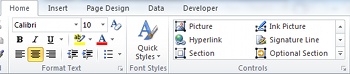
- 如果要插入图片控件,请在“ 插入图片控件 ”对话框中执行以下操作之一:

若要在窗体中保存图片数据,请单击“ 包含在窗体中”,然后单击“ 确定”。 选择此选项时,图片数据将编码为表单。 如果要使表单及其数据保持可移植性,请将图片包含在窗体中是一个不错的选择。
若要通过链接到外部图片来显示外部图片,但不将其保存在窗体中,请单击“ 作为链接”,然后单击“ 确定”。 选择此选项时,超链接将保存在链接到远程站点上的图片数据的表单中。 如果你认为用户将更新链接图片,或者你想要减少表单的文件大小,则链接到图片是一个不错的选择。
注意
在窗体上查看链接图像时,用户必须有权访问图片源文件的位置。 否则,图片将不会显示在窗体上。
- 若要向控件添加标签,请在控件的上方或旁边键入文本。 例如,如果插入了链接到公司网页的超链接控件,则可以键入“网页”。
在基于现有数据源的表单模板上插入控件
如果表单模板的设计基于外部数据源,则会从外部源检索 “字段” 任务窗格中的字段和组。 在此方案中,可以通过将字段从 “字段 ”任务窗格拖动到窗体上或通过插入控件来插入控件,如以下过程所述:
- 在表单模板中,将光标置于要插入控件的位置。
- 在“ 字段 ”任务窗格中,右键单击外部数据源中的相应字段。
- 选择要插入的与数据类型兼容的控件的类型。
- 字段或组的名称用作控件的标签。 如有必要,请更改标签文本。
提示
还可以将字段从“ 字段 ”任务窗格拖动到窗体。 如果执行此操作,则会根据字段类型选择最合适的控件。 如果默认情况下未选择正确的类型,请使用前面的方法选择正确的类型。
附件、图片和超链接控件选项
图片和墨迹图片控件布局提示
使用以下提示来帮助你优化墨迹图片或图片控件的外观、大小和其他方面:
- 对于墨迹图片控件,请调整控件的大小,以适应你希望用户绘制的图片大小。
- 如果希望将墨迹图片或图片控件限制为窗体的指定区域,而不展开以显示用户附加或绘制的整个图片,请插入具有指定高度和宽度的墨迹图片或图片控件。
- 若要同时更改多个墨迹图片或图片控件的宽度,请选择要更改其大小的控件,按 Alt+Enter,单击“ 大小 ”选项卡,然后在“ 宽度 ”框中输入所需大小。
在墨迹图片或图片控件中指定背景或默认图片
对于在窗体中保存了图片数据的图片控件,对于墨迹图片控件,可以为控件指定背景或默认图像,如下所示:
- 选择所需的墨迹图片或图片控件。
- 在 “控件工具”下的“ 属性 ”选项卡上的 “属性” 组中,单击“ 控件属性”。
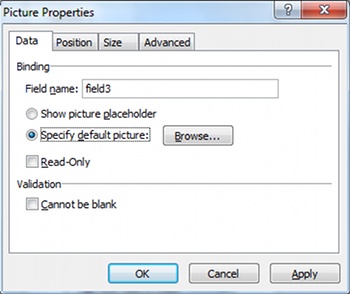
- 如果这是图片控件,请单击“ 指定默认图片”,然后单击“ 浏览”。
注意
如果将图片控件作为链接插入,则此选项不可用。
- 如果这是墨迹图片控件,请单击“ 使用背景图片”。
- 选择所需的图片,然后单击“ 插入”。
指定超链接控件的值
- 在“字段”任务窗格中右键单击超链接控件绑定到的 字段 。
- 单击“属性”。
- 在“ 值 ”框中输入所需的 URL。
注意
可以使用 XPath 表达式来计算动态超链接。 有关详细信息,请参阅 在 InfoPath 2010 中添加公式和函数。
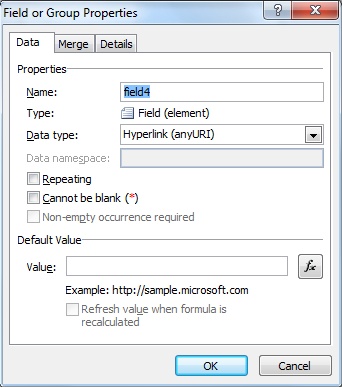
如果要将超链接控件设置为只读,以便用户在填写表单时无法更改它:
- 选择所需的超链接控件。
- 在 “控件属性”下的“ 属性” 选项卡上的 “属性” 组中,单击“ 控件属性”。
- 在“数据”选项卡上,选择“只读检查”框。
将默认文件附加到文件附件控件
- 选择所需的 “文件附件” 控件。
- 单击“ 指定默认文件”。
- 单击“浏览”。
- 选择所需的文件,然后单击“ 插入”。