
插入组合框
应用对象
组合框是附加了列表框的文本框。 此类型的控件使用户能够在列表中选择预定义值,或在控件的文本框部分键入自己的值。 列表处于隐藏状态,直到用户单击框旁边的箭头。
本文内容
何时使用组合框
若要执行以下操作,请使用组合框:
- 使用户能够从选项列表中选择预定义值或键入自己的值。
- 默认情况下,隐藏窗体上的列表项。
- 显示从固定列表、表单模板的数据源或外部数据源(如数据库或Microsoft Windows SharePoint Services列表)检索的值。
在下图中,用户通过在组合框中选择值,在支出报表窗体中对支出进行分类。 如果看不到所需的值,则可以在框中键入该值,而不是在列表中选择值。 在此示例中,用户正在键入 单词“电话/传真”。

在表单模板上插入组合框后,必须指定要在其中显示的值。 否则,当用户单击组合框旁边的箭头时,将看到一个空列表。 在“ 组合框属性 ”对话框中,可以自行键入条目,也可以将组合框配置为从数据库或其他数据源检索条目。
相关控件
Microsoft Office InfoPath 包括与组合框类似但用途不同的其他控件。 若要确定这些控件中的哪一个最适合用在你的表单模板上,请参考以下列表:
列表框 与组合框一样,列表框允许用户选择列表中的值。 但是,用户无法将自己的值添加到列表框中。 此外,列表框将显示列表中的所有项,而组合框中的项在用户单击控件之前处于隐藏状态。 如果计划在控件中为用户提供许多选择,列表框可能会占用表单模板上的太多空间。 在这种情况下,下拉列表框或组合框可能是更好的选择。
下拉列表框 与组合框一样,下拉列表框允许用户在默认情况下在窗体上隐藏的列表中选择一个值。 但是,使用下拉列表框时,用户无法像使用组合框一样向列表添加项目。
多选列表框 如果希望用户能够在列表中选择多个项,可以使用多选列表框。 多选列表框类似于可滚动列表中两个或多个检查框。 与组合框一样,多选列表框使用户能够将自己的项添加到列表。
选项按钮 与组合框一样,一组选项按钮使用户能够从互斥选项列表中选择。 但是,使用选项按钮,用户单击小圆圈进行选择,而不是单击列表框中的项目。
用户体验
组合框的外观类似于下拉列表框,但它们允许用户根据需要将自己的项添加到列表。 如果在创建组合框时在 “组合框属性 ”对话框中手动键入自己的列表项,InfoPath 将显示文本“选择或键入...”。作为组合框中的默认条目。 这会让用户知道任一操作均可接受。 如果组合框中的列表项显示来自窗体上其他位置或辅助数据源的值,则“选择或键入...”。省略 text。
当用户首次打开窗体时,组合框中的列表项将隐藏。 若要打开列表,用户单击组合框右侧的箭头。 然后,他们可以单击某个项将其选中。
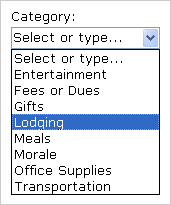
如果用户未看到相应的列表项,他们可以在框中单击并键入自己的值。
兼容性注意事项
在 InfoPath 中设计表单模板时,可以选择设计与浏览器兼容的表单模板。 设计与浏览器兼容的表单模板时,组合框控件在 “控件 ”任务窗格中不可用,因为它们无法在 Web 浏览器中显示。
插入组合框
插入组合框的过程略有不同,具体取决于你是设计新的空白表单模板,还是将表单模板的设计基于数据库或其他外部数据源。
下图显示了在设计模式下选择组合框时的外观。

控件可以绑定,也可以不绑定。 当控件被绑定时,它会连接到数据源中的域或组,以便控件中输入的数据保存在基础表单 (.xml) 文件中。 控件未被绑定时,它不会连接到一个域或组,并且控件中输入的数据不会保存。 当选择控件或将鼠标指针移动到控件上时,文本和绑定图标显示在控件右上角。 文本指明控件绑定到的数据源中的组或域。 图标指明控件是否正确绑定到该组或域。 如果绑定正确,则显示绿色图标。 如果绑定出现问题,则会看到蓝色或红色图标。
表单模板的数据源由“数据源”任务窗格中以分层视图形式显示的域和组构成。 组合框始终绑定到字段。 在以下示例中,表单模板上的“类别”组合框绑定到“数据源”任务窗格中的类别字段。

设计新的空白表单模板时,“控件”任务窗格中的“自动创建数据源”复选框默认情况下处于选中状态。 将控件添加到该表单模板时,该表单模板允许 InfoPath 自动创建数据源中的域和组。 这些域和组由“数据源”任务窗格中的文件夹和文件图标表示。
如果您在现有可扩展标记语言 (XML) 文件、数据库或 Web 服务的基础上设计表单模板,InfoPath 将从这些现有数据源中派生出“数据源”任务窗格中的域和组。
插入组合框
在表单模板中,将光标置于要插入控件的位置。
如果看不到“控件”任务窗格,请单击“插入”菜单上的“其他控件”,或按 Alt+I、C。
在“控件”任务窗格中,执行下列操作之一:
要在绑定到列表框的数据源中自动创建域,请选中“自动创建数据源”复选框。
要将列表框绑定到某个现有域,请清除“自动创建数据源”复选框。
注意
如果该复选框不可用,则表示数据源已锁定。 例如,如果根据 XML 架构来设计表单模板,则可能无法在 InfoPath 中向数据源添加新的域或组。 这一限制有助于防止您无意中对该架构进行更改,而所做的更改可能使该架构无效。
在 “插入控件”下,单击“ 组合框”。
如果在步骤 3 中清除了“自动创建数据源检查”框,请在“组合框绑定”对话框中选择要将列表框绑定到的字段。
要将标签添加到控件,请在控件上方或左侧键入文本,然后键入冒号 (:)。
若要指定要用作列表中的条目的值,请双击组合框。
单击“数据”选项卡。
执行下列操作之一以填充组合框:
自己键入列表框值
当您具有预先确定的、有限的一组值并且不希望将来更改这些值时,此选项很有用。 如果这些值碰巧发生更改,则必须发布更新版本的表单模板,这样用户才能看到并使用最新的列表项。- 单击“添加”。
- 在“值”框中,键入您希望在用户选择此项时保存的文本。
- 在“显示名称”框中,键入要为此项显示的文本,然后单击“确定”。
- 对要添加到列表框中的每一项重复步骤 1 到步骤 3。
- 要测试所做的更改,请单击“常用”工具栏上的“预览”,或者按 Ctrl+Shift+B。
使用来自表单中其他部分的值
如果您希望列表中的值根据用户在其表单中输入的其他值而更改,此选项将很有用。在“列表框项”下,单击“在表单数据源中查找值”。
列表框中的项必须与表单模板上的特定重复组或重复域相关联。单击“条目”框旁边的“选择 XPath
 ”,然后在“选择字段或组”对话框中,单击包含将为列表框提供值的字段的重复字段或重复组,然后单击“确定”。
单击“值”框旁边的“选择 XPath
”,单击包含列表框中项目可能值的字段,然后单击“确定”。 当用户单击列表框中的某一项时,将在基础 XML 中保存其中的一个值。单击“显示名称”框旁边的“选择 XPath
”,单击包含列表框中显示的值的字段,然后单击“确定”。提示
为防止显示名称值在列表框中出现多次,请选中“仅显示具有唯一显示名称的条目”复选框。
使用来自数据库、Web 服务、XML 文档或 SharePoint 网站的值
如果您希望列表框中的值保持最新或定期刷新,此选项很有用。 这些值通常存储在数据库或其他外部数据源中,每次打开表单时都会进行检索。单击“从外部数据源查找值”。
执行下列操作之一:
- 如果已经添加了数据连接,请在“数据连接”框中单击该连接。
- 要添加新数据连接,请单击“添加”,然后按照数据连接向导中的说明操作。
列表框中的项必须与特定重复域或重复组相关联。
单击“条目”框旁边的“选择 XPath
”,然后在“选择字段或组”对话框中,单击包含将为列表框提供值的字段的组或字段,然后单击“确定”。单击“值”框旁边的“选择 XPath
”,单击包含列表框中项目可能值的字段,然后单击“确定”。 当用户单击列表框中的某一项时,将在基础 XML 中保存其中的一个值。单击“显示名称”框旁边的“选择 XPath
”,单击包含列表框中显示的值的字段,然后单击“确定”。提示
为防止显示名称值在列表框中出现多次,请选中“仅显示具有唯一显示名称的条目”复选框。
版式提示
使用以下提示来帮助你优化组合框控件的外观、大小和其他方面:
- 请考虑扩大组合框,使其比列表中项的平均宽度大几个空格。 这样,列表项就不会部分隐藏了。
- 若要同时更改多个组合框的宽度,请选择要更改其大小的组合框,按 Alt+Enter,单击“ 大小 ”选项卡,然后在“ 宽度 ”框中键入新数字。
- 若要同时更改多个组合框的背景色,请选择要更改的组合框。 在“格式”菜单上,单击“边框和底纹”,然后在“底纹”选项卡上进行必要的调整。
- 若要自定义组合框中显示的字体,请使用“格式”工具栏上的“字体”和“字号”框。 若要一次性更改表单模板上所有组合框的字体和字号,请单击包含所需格式的组合框,然后在“ 格式 ”菜单上,单击“ 将字体应用于所有组合框控件”。
- 如果要调整组合框与表单模板上围绕它的对象之间的间距,可以在“ 组合框属性 ”对话框中调整边距设置, (“ 大小 ”选项卡) 。 使用边距增加间距比使用段落分隔符增加间距更精细。