
插入版式表格
应用对象
本文内容
布局表简介
可以使用布局表设计更有条理、更专业外观的表单模板。 布局表是一个框架,其中包含用于组织和排列表单模板内容的行和列,包括控件、表单模板的节以及徽标或其他图片。
在以下示例中,布局表用于在表单模板上的节内组织文本框。
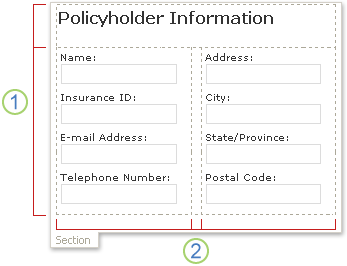
1. 此布局表包含两行。
2. 第二行中有三列。 中心列仅用于间距。
布局表格的边框在设计模式下显示为虚线网格线。 当用户填写基于表单模板的表单时,这些网格线不可见。
提示
若要在设计模式下隐藏网格线,请单击“表”菜单上的“隐藏网格线”。
在 “布局 ”任务窗格中,你将找到预先设计布局表的集合。 可以将这些表插入到表单模板中,并根据需要对其进行修改。 例如,可以单击“ 三列表 ”,将包含一行和三列的空表快速插入到表单模板中。 如果要向该表格添加额外的行,请单击表单模板上的表格单元格,然后单击“布局”任务窗格中的“添加表格行”。
如果希望创建自己的布局表,可以插入具有特定行数和列数的自定义布局表。 或者,可以绘制自定义布局表,这对于创建更复杂的设计非常有用。 例如,可以创建包含不同高度或每行列数不同的单元格的布局表。
插入预定义布局表
在表单模板上,将光标置于要插入布局表的位置。
在“格式”菜单上,单击“布局”。
在“ 布局” 任务窗格的“插入 布局 表”列表中,单击所需的布局表类型。
若要向表格添加额外的行和列,请单击表单模板上的表格单元格,然后在“ 合并和拆分单元格 ”列表中单击所需的选项。
提示
若要删除行、列或表本身,请右键单击表中的任意位置,指向 “删除”,然后单击所需的选项。
插入具有特定维度的自定义布局表
- 在表单模板上,将光标置于要插入布局表的位置。
- 在 “表 ”工具栏上,单击“ 插入”,然后单击“ 布局表”。
- 在“ 插入表 ”对话框中,输入要包含在表中的列数和行数。
绘制自定义布局表
- 在表单模板上,将光标置于要绘制布局表的位置。
- 在 “表格 ”工具栏上,单击“ 绘制表格”。
指针会变为铅笔状。 - 若要定义表的外部边界,请在表单模板上绘制一个矩形,然后在该矩形内绘制列和行边界。
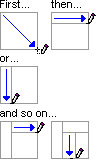
- 若要擦除行或行块,请在“表”工具栏上单击“橡皮擦
 ”,然后单击并拖动要擦除的行上的橡皮擦。
自动设置布局表中控件的格式
可以使用 “控件 ”任务窗格或 “数据源 ”任务窗格在表单模板上插入控件。 如果使用“ 数据源 ”任务窗格插入控件,则可以使用快捷方式在分区的布局表中立即插入控件及其相应的标签。 在设计基于数据库、Web 服务或其他外部数据源的表单模板并且想要从数据源插入非重复组时,此快捷方式效果最佳。 节和可选节等控件绑定到非重复组。
下图显示了在“数据源”任务窗格中选择的员工组,以及快捷菜单上选择的“布局表中的控件”命令。
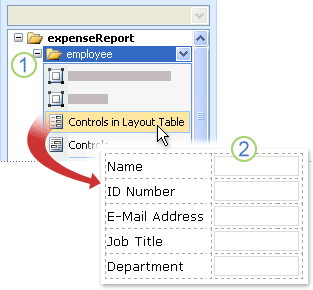
1. 单击 员工 组旁边的箭头时,菜单将提供用于插入控件的选项。 若要在布局表中插入控件,请单击菜单上的“ 布局表中的控件 ”。
2. 现在,员工组中的每个字段都由窗体模板上的控件和相应标签整齐地表示。 控件标签派生自数据源中的字段或组名称。
如果“数据源”任务窗格不可见,请单击“视图”菜单上的“数据源”。
在 “数据源 ”任务窗格中,选择包含一个或多个字段的非重复组。
注意
如果错误地选择了重复组,则会在快捷菜单上获得一组不同的命令。
右键单击该组,然后在快捷菜单上单击“ 布局表中的控件 ”。
Microsoft Office InfoPath 会立即向表单模板添加一个布局表,其中包含所选组中每个字段的控件和标签。 InfoPath 根据字段或组的数据类型确定要添加的控件的类型。 例如,如果组中的各个字段使用文本 (字符串) 数据类型,InfoPath 会在表单元格中添加文本框控件。