
插入节
应用对象
可以使用节来组织Microsoft Office InfoPath 表单模板上的相关控件组。
本文内容
何时使用节
如果要在表单模板上组织一组相关控件,请使用节。 例如,在保险索赔表单模板上,可以使用节对用于从投保人收集联系信息的一组文本框进行分组。
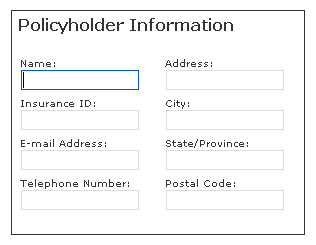
还可以使用条件格式显示或隐藏基于用户在窗体中其他位置输入的值的节。 例如,在支出报表窗体上,当支出总额超过 1,000 美元时,可以使用条件格式向用户显示经理批准部分。 如果费用低于此数,则部分在窗体上保持隐藏状态。
在表单模板上插入节时,实质上是插入一个空容器。 若要使节有用,必须在其中插入其他控件。 这些控件可能包括文本框、列表框,甚至包括其他节。
提示
默认情况下,节边框在窗体上不可见。 如果希望分区周围显示类似于保险索赔示例所示的大纲,可以向“ 边框和底纹 ”对话框中的分区应用边框。
相关控件
InfoPath 包括与分区类似的其他控件,但用途不同。 若要确定这些控件中的哪一个最适合用在你的表单模板上,请参考以下列表:
重复部分 若要创建用户可多次插入窗体上的节,请使用重复节或其他重复控件。
可选部分 如果将节添加到表单模板,当用户首次打开窗体时,该节将显示在窗体上。 另一方面,可选节默认处于隐藏状态。 用户可以选择是否在其窗体上插入可选节。
选择组 若要插入可替换为另一节的分区,请使用选择组。 选择组包含两个或多个节。 默认情况下,其中一个部分显示在窗体上。 用户可以选择将其替换为其他部分。
插入节
插入节的过程略有不同,具体取决于你是设计新的空白表单模板,还是将表单模板的设计基于数据库或其他外部数据源。
下图显示了分区在设计模式下的外观。
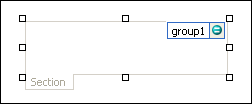
控件可以绑定,也可以不绑定。 当控件被绑定时,它会连接到数据源中的域或组,以便控件中输入的数据保存在基础表单 (.xml) 文件中。 控件未被绑定时,它不会连接到一个域或组,并且控件中输入的数据不会保存。 当选择控件或将鼠标指针移动到控件上时,文本和绑定图标显示在控件右上角。 文本指明控件绑定到的数据源中的组或域。 图标指明控件是否正确绑定到该组或域。 如果绑定正确,则显示绿色图标。 如果绑定出现问题,则会看到蓝色或红色图标。
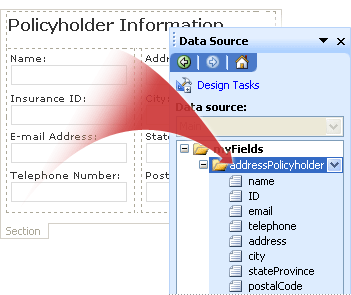
表单模板的数据源由“数据源”任务窗格中以分层视图形式显示的域和组构成。 节始终绑定到表单模板数据源中的组。 节中的每个控件都绑定到属于该节组的字段。
在以下示例中,表单模板上的“投保人信息”部分绑定到“ 数据源 ”任务窗格中的 addressPolicyholder 组。
在新的空白表单模板上插入节
设计新的空白表单模板时,“控件”任务窗格中的“自动创建数据源”复选框默认情况下处于选中状态。 将控件添加到该表单模板时,该表单模板允许 InfoPath 自动创建数据源中的域和组。 这些域和组由“数据源”任务窗格中的文件夹和文件图标表示。
在表单模板中,将光标置于要插入控件的位置。
如果看不到“控件”任务窗格,请单击“插入”菜单上的“其他控件”,或按 Alt+I、C。
在 “插入控件”下,单击“ 分区”。
若要将控件添加到分区,请将所需的控件从 “控件 ”任务窗格拖动到表单模板上的 节中。
注意
不应将表单模板上已有的控件移到节中,除非该控件的字段已是数据源中节组的一部分。 否则,控件的绑定可能会中断。
若要向控件添加标签,请在该控件上方键入文本。
在基于现有数据源的表单模板上插入节
如果您在现有可扩展标记语言 (XML) 文件、数据库或 Web 服务的基础上设计表单模板,InfoPath 将从这些现有数据源中派生出“数据源”任务窗格中的域和组。 在此方案中,可以通过将重复组从 “数据源 ”任务窗格拖动到表单模板上,或者通过使用 “控件 ”任务窗格插入节来添加节,如以下过程所述:
- 在表单模板中,将光标置于要插入控件的位置。
- 如果看不到“控件”任务窗格,请单击“插入”菜单上的“其他控件”,或按 Alt+I、C。
- 在 “插入控件”下,单击“ 分区”。
- 在“ 分区绑定 ”对话框中,选择要在其中存储分区数据的组,然后单击“ 确定”。
- 将控件添加到 节,然后将其绑定到数据源中的相应字段。
基于窗体中的值隐藏节
条件格式设置不只是用于对控件应用格式更改。 使用条件格式设置的最佳方法之一是显示或隐藏基于另一个控件中输入的值的控件。 执行此操作的一种典型方法是在分区上方使用检查框设计窗体,以便选择检查框显示或隐藏该部分。 此方法使你可以轻松地在正确的时间显示正确的信息。
此过程假定你已向表单模板添加了一个节。
在表单模板上,单击要隐藏的部分。
在“ 格式 ”菜单上,单击“ 条件格式”。
在“条件格式”对话框中,单击“添加”。
在“ 如果此条件为 true”下,设置所需的条件。 例如,若要在选中特定检查框时隐藏在步骤 1 中选择的部分,请在第一个框中选择检查框绑定到的字段,然后指定将确定是否隐藏该部分的值。
提示
对于检查框,默认情况下,TRUE 表示“已选中”或“已选中”,而 FALSE 表示与“已清除”或“未选中”相同。
在“ 然后应用此格式”下,单击“ 隐藏此控件”。
若要保存条件并返回到表单模板,请单击“ 确定 ”两次。
要测试所做的更改,请单击“常用”工具栏上的“预览”,或者按 Ctrl+Shift+B。
版式提示
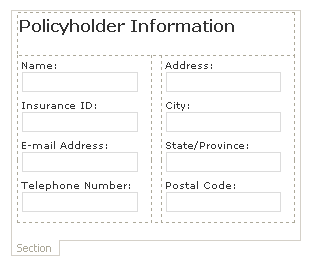
在将控件插入到表单模板上的节之前,请考虑如何排列这些控件。 可以通过将文本框和其他控件拖动到任意位置来添加文本框和其他控件。 或者,如果想要对布局进行更多控制,可以在分区中添加布局表,然后将标签和控件插入各个单元格中,以便它们很好地对齐。 在以下示例中,窗体设计器使用一个两行三列布局表在节内排列控件。
除了使用布局表外,还可以执行以下一项或多项操作:
- 若要同时更改多个分区的大小,请选择要更改其大小的分区,按 Alt+Enter,单击“ 大小 ”选项卡,然后进行必要的调整。
- 若要更改分区的边框或颜色,请在表单模板上将其选中,在“ 格式 ”菜单上,单击“ 边框和底纹”,单击“ 边框 ”选项卡,然后进行必要的调整。
- 若要查看分区中的控件与实际文本的外观,请单击“视图”菜单上的“示例数据”。 这有助于了解用户填写表单模板时基于表单模板的表单的外观。
- 有时,节中的控件内的文本和这些控件左侧的标签可能看起来略有不一致。 若要快速重新调整控件,请双击控件,在“大小”选项卡上单击“对齐”,然后单击“应用”。 如果标签和控件位于布局表中的不同单元格中,请右键单击包含标签的单元格,在快捷菜单上单击“表属性”,然后在“单元格”选项卡上的“垂直对齐方式”下单击“居中”。