
插入文本框
应用对象
在 Microsoft Office InfoPath 表单模板中,可以使用文本框从用户处收集信息或显示来自数据库或其他外部数据源的数据。
本文内容
何时使用文本框
若要执行以下操作,请使用文本框:
- 允许用户在窗体中键入任意数量的纯文本。
- 显示信息,例如公式的结果或当前日期。
在下图中,文本框用于收集用户的联系信息。
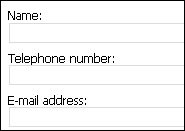
默认情况下,在表单模板上插入文本框时,InfoPath 会添加单行文本框。 如果希望文本框改为显示多行文本,可以在插入文本框后为文本框启用段落分隔符或文本换行。 或者,可以使用格式文本框。
相关控件
InfoPath 包含类似于文本框但用途不同的控件。 若要确定这些控件中的哪一个最适合用在你的表单模板上,请参考以下列表:
格式文本框 与常规文本框一样,格式文本框允许用户键入、编辑或查看文本。 与文本框不同,格式文本框默认显示多行文本。 用户还可以向格式文本框添加格式设置元素,例如粗体或斜体文本、图片和表格。 格式文本框中的格式化数据存储为 XHTML,这可能与需要短序列纯文本的数据源不兼容。
表达式框 表达式框通常用于显示只读文本、显示窗体上另一个控件的值或创建基于 XPath 表达式的公式。 与文本框不同,表达式框不存储或保存数据。 因此,仅当不想保存表达式框的值或在另一个公式中引用它时,才应使用表达式框。
可以自行使用文本框,也可以将它们添加到重复的表、节或其他与布局相关的控件。 例如,文本框通常出现在重复表中的单元格内。
用户体验
将数据输入文本框中非常简单。 用户将其光标置于文本框中,然后键入所需的信息。 数据在表单中显示为纯文本。
提示
如果希望用户能够将字符格式应用于文本框中的文本,可以使用格式文本框而不是标准文本框。
文本框包含几个熟悉Microsoft Office 系统功能。 例如,如果用户在文本框中拼错单词,他们会看到熟悉的波浪红色下划线,这表示可能存在拼写错误。
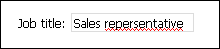
除了拼写检查器,默认情况下还对文本框启用了“自动完成”功能。 “自动完成”将用户键入到窗体中的以前条目保存。 当用户在文本框中键入前几个字符时,InfoPath 会从用户之前键入的条目中列出可能的匹配项。 这使用户能够更轻松地在填写的表单中输入重复或常见数据,例如姓名或地址。
注意
在 InfoPath 中设计表单模板时,可以选择设计与浏览器兼容的表单模板。 设计与浏览器兼容的表单模板时,某些功能(如拼写检查器)在 InfoPath 中不可用,因为它们在 Web 浏览器中不起作用。
插入文本框
插入文本框的过程略有不同,具体取决于是要设计新的空白表单模板,还是将表单模板的设计基于数据库或其他外部数据源。
下图显示了在设计模式下选择文本框时的外观。
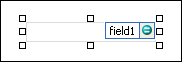
控件可以绑定,也可以不绑定。 当控件被绑定时,它会连接到数据源中的域或组,以便控件中输入的数据保存在基础表单 (.xml) 文件中。 控件未被绑定时,它不会连接到一个域或组,并且控件中输入的数据不会保存。 当选择控件或将鼠标指针移动到控件上时,文本和绑定图标显示在控件右上角。 文本指明控件绑定到的数据源中的组或域。 图标指明控件是否正确绑定到该组或域。 如果绑定正确,则显示绿色图标。 如果绑定出现问题,则会看到蓝色或红色图标。
表单模板的数据源由“数据源”任务窗格中以分层视图形式显示的域和组构成。 文本框始终绑定到字段。 在以下示例中,窗体上的“姓氏”文本框绑定到“数据源”任务窗格中的“姓氏”字段。
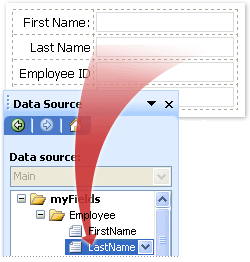
在新的空白表单模板上插入文本框
设计新的空白表单模板时,“控件”任务窗格中的“自动创建数据源”复选框默认情况下处于选中状态。 将控件添加到该表单模板时,该表单模板允许 InfoPath 自动创建数据源中的域和组。 这些域和组由“数据源”任务窗格中的文件夹和文件图标表示。
- 在表单模板中,将光标置于要插入控件的位置。
- 如果看不到“控件”任务窗格,请单击“插入”菜单上的“其他控件”,或按 Alt+I、C。
- 在 “插入控件”下,单击“ 文本框”。
- 要将标签添加到控件,请在控件上方或左侧键入文本,然后键入冒号 (:)。 例如,如果文本框旨在收集用户的姓氏,则可以键入 姓氏:。
在基于现有数据源的表单模板上插入文本框
如果您在现有可扩展标记语言 (XML) 文件、数据库或 Web 服务的基础上设计表单模板,InfoPath 将从这些现有数据源中派生出“数据源”任务窗格中的域和组。 在此方案中,可以通过将字段从 “数据源 ”任务窗格拖动到表单模板上,或者改为插入 “控件 ”任务窗格中的文本框来插入文本框,如以下过程所述:
在表单模板中,将光标置于要插入控件的位置。
如果看不到“控件”任务窗格,请单击“插入”菜单上的“其他控件”,或按 Alt+I、C。
在 “插入控件”下,单击“ 文本框”。
在“ 文本框绑定 ”对话框中,选择要在其中存储文本框数据的字段,然后单击“ 确定”。
InfoPath 使用域或组的名称作为控件的标签。 如有必要,请更改标签文本。
提示
你也可以使用“数据源”任务窗格插入控件。 在 “数据源 ”任务窗格中,右键单击要将文本框绑定到的字段,然后单击快捷菜单上的“ 文本框 ”。
版式提示
在表单模板上插入文本框之前,请考虑如何排列它们。 可以通过将文本框拖动到表单模板上任意位置来添加文本框,但这可能会导致设计杂乱无章。 如果想要在表单模板上进行更多组织,可以添加布局表,然后将标签和控件插入各个单元格中,以便它们很好地对齐。 在下图中,四行双列布局表用于排列标签和控件。
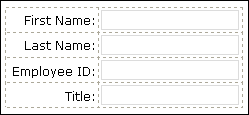
除了使用布局表来组织文本框外,还可以执行以下一项或多项操作:
- 若要同时更改多个文本框的大小,请选择要更改其大小的文本框,在“ 格式 ”菜单上,单击“ 属性”,单击“ 大小 ”选项卡,然后进行必要的调整。
- 调整表单模板上的文本框大小,以适应用户希望在框中键入的文本长度。
- 若要同时更改多个文本框的边框或颜色,请选择要更改的文本框,在“ 格式 ”菜单上,单击“ 边框和底纹”,单击“ 边框 ”选项卡,然后进行必要的调整。
- 若要自定义文本框中显示的文本,请使用“格式”工具栏上的“字体”和“字号”框。 若要同时更改表单模板上所有文本框的字体和字号,请选择包含所需格式的文本框,然后单击“格式”菜单上的“将字体应用于所有文本框控件”。
- 若要查看包含实际文本的文本框的外观,请单击“视图”菜单上的“示例数据”。 这有助于了解用户填写表单时表单的外观。
- 使用边距调整文本框外部的间距。 使用填充来调整文本框内文本周围的间距。 这两个设置位于“文本框属性”对话框中的“大小”选项卡上。
- 有时,文本框内的文本和文本框左侧的标签可能看起来有点不一致。 若要快速重新对齐它们,请双击文本框,单击“大小”选项卡上的“对齐”,然后单击“应用”。 如果标签和文本框位于布局表中的不同单元格中,请右键单击包含标签的单元格,在快捷菜单上单击“表格属性”,然后在“单元格”选项卡上的“垂直对齐方式”下单击“居中”。