
设置表单模板版式介绍
应用对象
设计Microsoft Office InfoPath 表单模板时,必须考虑如何布局或排列表单模板上的元素。
通常,应组织表单模板的不同部分,以便填写表单的人员能够以逻辑方式在表单中移动。 此外,最好沿虚网格的水平线和垂直线对齐文本框、检查框和其他元素。 可以使用布局表来定义网格的边界,并帮助对齐表单模板上的元素。
本文内容
布局表和布局任务窗格
理想情况下,应设计一个视觉上吸引人的表单模板,并且易于其他人使用。 布局表可帮助你实现这两个目标。
“ 布局 ”任务窗格提供了一组预先设计好的布局表,可在表单模板中使用这些表来为其提供可视结构。
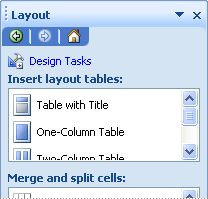
布局表与任何其他表一样,只不过它仅用于布局目的,而不用于数据呈现。 此外,与其他表不同,布局表默认没有可见边框。 在设计模式下设计表单模板时,布局表的边框由虚线表示,因此你知道自己正在表中工作。 但是,当用户填写基于表单模板的表单时,不会显示这些边框。
除其他事项外,可以使用布局表来组织控件、将一个分区与另一个分区分开、创建页眉和页脚部分,以及保存徽标和其他图形。
在以下示例中,布局表用于在表单模板上的节内组织文本框。
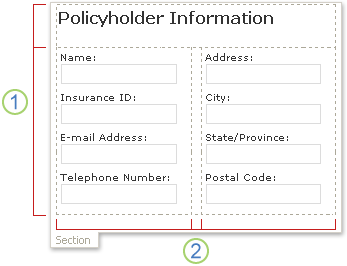
1. 此布局表包含两行。
2. 第二行中有三列。 中心列仅用于间距。
如果要在布局表中添加或删除行和列,请单击任务窗格中的 “合并和拆分单元格 ”列表中的任意选项。 如果“ 布局 ”任务窗格中的布局表不满足你的需求,则可以插入具有所需确切行数和列数的自定义布局表。
还可以使用 “布局 ”任务窗格在表单模板中快速插入滚动区域和水平区域,以下部分对此进行了详细介绍。
与布局相关的控件
除了布局表,还可以使用布局相关的控件(如节或重复节)来帮助你设计表单模板。 在表单模板上插入与布局相关的控件时,实质上是插入一个用于存储其他控件的空容器。
下表提供了最常用于布局的控件的简要说明。
| 控制 | 说明 |
|---|---|
| 部分 | 包含其他控件的控件。 例如,在保险索赔表单模板中,可以使用节对一组文本框进行分组,这些文本框用于收集投保人的联系信息。 |
| 可选部分 | 一个控件,该控件包含其他控件,但除非用户选择添加它,否则不会显示在窗体上。 例如,尽管公司中的所有员工都可以在其绩效考核表单中使用目标设定部分,但只有经理可以选择添加有关领导目标的可选部分。 |
| 重复控制 | 一个控件,例如重复节或重复表,它允许用户在填写窗体时扩展窗体的内容,并仅显示序列中必需的条目数。 例如,可以使用重复表在支出报表表单模板中收集明细费用。 |
| 滚动区域 | 包含其他控件、保留固定大小并包含滚动条的控件,以便用户可以滚动以查看不可见的信息。 如果表单模板的某个部分包含大量数据,并且用户不需要一次查看所有数据,则滚动区域非常有用。 例如,如果使用重复表显示数据库中的多个记录,则可以在滚动区域中插入重复表,以便一次只显示几个记录。 由于滚动区域仅用于布局目的,因此它们不会绑定到数据源中的字段或组。 浏览器兼容的表单模板不支持滚动区域。 |
| 水平区域 | 一个控件,该控件包含其他控件,可以放置在表单模板上的水平格式中。 例如,当多个水平区域并排放置时,随着屏幕大小的变化,这些区域将换行或流动到下一行。 由于水平区域仅用于布局目的,因此它们不会绑定到数据源中的字段或组。 浏览器兼容的表单模板不支持水平区域控件。 |
| 选择组 | 向用户提供一组互斥选项的控件。 选择组包含选项部分,其中一个部分显示为窗体中的默认选项。 这些选项部分包含其他控件。 例如,员工信息表单模板中的地址信息可以格式化为包含选择节的选项组。 每个选项部分都包含具有特定国家或地区的正确地址语法的控件。 当员工填写基于表单模板的表单时,他们可以将默认地址部分替换为适用于其国家或地区的地址部分。 |
版式提示
使用以下提示来帮助你优化布局表和布局相关控件的外观、大小和其他方面。
- 如果要设计新的空白表单模板,在开始设计表单模板之前先确定表单模板的布局会很有帮助。 如果在构思布局时遇到问题,请先尝试在纸上草图。 还可以使用 Microsoft Office Visio 等程序来优化你的想法并创建表单模板用户界面的模拟。 考虑好计划后,可以从 “布局 ”任务窗格中插入预先设计的表,并根据需要对其进行自定义。
- 在设计模式下,布局表的边框由虚线表示,以便可以查看单独的行和列。 当用户填写基于表单模板的表单时,这些网格线将隐藏。 这样可以使设计更简洁、更简洁。 如果希望在设计模式下隐藏网格线,可以通过单击“表”菜单上的“隐藏网格线”将其关闭。
- 默认情况下,InfoPath 将布局表和布局相关控件(如分区和滚动区域)插入到与打印页面的宽度匹配的宽度上。 若要更改此默认设置,请在“ 视图 ”菜单上单击“ 查看属性”。 在“常规”选项卡上的“布局设置”下,选择“为此表单模板使用自定义布局宽度检查”框,然后在“自定义布局宽度”框中键入其他数字。
- 如果为布局表和布局控件指定自定义布局宽度,请确保其宽度不大于表单模板的可打印区域。 若要快速查看打印页面的宽度,以及表单模板上的内容是否适合该页面,请单击“视图”菜单上的“页面宽度指南”。 单击此命令时,屏幕右侧会显示一个虚线垂直参考线。 本指南根据计算机的默认打印机指示打印页面的右边距。
- 若要更改布局控件或布局表的边框或颜色,请选择要更改的控件或表格。 在“格式”菜单上,单击“边框和底纹”,然后进行必要的调整。
- 默认情况下,布局表与表单模板的左侧对齐。 若要居中或右对齐整个表,请选择该表。 在“表”菜单上,单击“表属性”,然后在“表”选项卡上单击“居中”或“向右”。
- 单元格填充是单元格内容周围的空间量。 可以将其视为单元格与单元格内文本之间的缓冲区空间。 调整填充通常比按 ENTER 来添加更多空间更能控制间距。 若要调整单元格中的单元格填充,请在“表属性”对话框中选择“单元格”选项卡上的选项。