
“检查设计方案”任务窗格介绍
应用对象
在 Microsoft Office InfoPath 2007 中,可以设计一个可以使用 InfoPath 或 Web 浏览器打开的表单模板。 如果可以使用浏览器打开表单模板,则它被称为与浏览器兼容的表单模板。 除了 Office InfoPath 2007 之外,还可以设计在 InfoPath 2003 中工作的表单模板,或者将 Microsoft Office Word 或其他程序创建的表单转换为 Office InfoPath 2007 表单模板。
但是,执行这些操作时,可能会遇到兼容性问题或其他问题。 例如,浏览器兼容的表单模板不支持某些 InfoPath 功能,这可能会导致发布过程中出现问题。 同样,某些 Office InfoPath 2007 功能在 InfoPath 2003 表单模板中不起作用,一些Word功能在 InfoPath 中不受支持,在 InfoPath 导入Word表单时会被丢弃。
在表单模板中识别这些类型问题的最快方法是使用 “检查设计” 任务窗格。 然后,可以在发布表单模板之前更正问题。
本文内容
“检查设计”任务窗格
帮助确保表单模板正常运行的最佳方式是使用 “检查设计” 任务窗格查看潜在问题。
使用 “检查设计” 任务窗格可以:
- 查找表单模板中可能存在的兼容性问题。 在某些情况下,InfoPath 会自动为你修复问题,并通知你该修复。 在其他情况下,必须手动修复问题。 例如,若要成功发布与浏览器兼容的表单模板,可能需要删除不受支持的控件或将其替换为其他控件。 如果要发布与浏览器兼容的表单模板,还可以选择在 “检查设计” 任务窗格中显示服务器相关信息。
- 更改表单模板的兼容性设置。 例如,假设只有在其计算机上安装了 InfoPath 的用户才能显示和填写基于表单模板的表单。 如果还希望表单模板在 Web 浏览器中工作,可以单击“检查设计”任务窗格中的“更改兼容性设置”,以访问用于创建浏览器兼容的表单模板而不是仅 InfoPath 表单模板的选项。 更改表单模板的兼容性设置时, “检查设计” 任务窗格中的错误和消息会相应地更新。
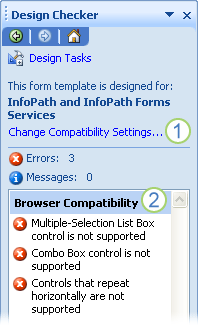
1. 任务窗格顶部的文本指示表单模板当前与 Office InfoPath 2007 和运行 InfoPath Forms Services 的服务器兼容。 如果要更改此设置,请单击“ 更改兼容性设置” 链接。
2. 任务窗格中会出现错误,因为与浏览器兼容的表单模板包含不支持的控件。 若要成功发布与浏览器兼容的表单模板,应删除这些控件。
每当出现以下问题时,InfoPath 都会自动检查问题:
- 打开表单模板
- 更改表单模板的兼容性设置
- 保存或发布表单模板
- 将 Microsoft Office Word 文档导入 InfoPath
可以通过单击任务窗格中的“刷新”按钮,更新“检查器”任务窗格中的错误和消息列表。 如果要在修复表单模板中的问题时从列表中删除项,这很有用。
注意
单击“刷新”按钮不会更新由于将Word文档导入 InfoPath 而出现的消息。 如果要从“检查设计”任务窗格中删除导入消息,则必须打开“资源Files”对话框, (“工具”菜单) ,然后删除名为 ImportErrors.xml 的文件。 将Word文档导入 InfoPath 时,会自动创建此文件。 删除 ImportErrors.xml 文件后,单击“检查设计”任务窗格中的“刷新”以永久删除导入消息。 表单模板无需 ImportErrors.xml 文件即可正常工作。 事实上,出于安全原因,最好在发布表单模板之前删除此文件。
错误与消息:有什么区别?
设计表单模板时,可能会遇到消息和错误。 在大多数情况下,必须修复错误才能成功发布表单模板。 可以选择性地响应消息。
下表描述了 “检查设计” 任务窗格中的错误和消息之间的差异。
| 图标 | Type | 说明 |
|---|---|---|

|
错误 | 表单模板将无法正常工作。 在发布表单模板之前,应修复错误。 |

|
邮件 | 表单模板可能无法按预期运行。 消息不如错误严重。 可以选择在发布表单模板之前是否对邮件进行寻址。 |
InfoPath 检查问题的情况
下表描述了“ 检查设计检查器 ”任务窗格中可能出现的不同类型的问题,以及这些问题通常在表单模板中出现的时间。
| 问题类型 | 说明 |
|---|---|
| 浏览器兼容性 | 设计为在 Web 浏览器中显示和填写的 Office InfoPath 2007 表单模板称为浏览器兼容的表单模板。 浏览器兼容性问题通常在将常规的仅限 InfoPath 的表单模板更改为与浏览器兼容的表单模板之后发生。 例如,假设用户在 InfoPath 中填写了一个保险索赔表单,并且你希望他们现在能够在浏览器中填写该表单。 在这种情况下,必须更改表单模板的兼容性设置。 进行此更改有时会导致 “检查设计程序 ”任务窗格中出现错误或消息。 例如,如果原始表单模板包含用户角色,则更改兼容性设置后,“ 设计检查器 ”任务窗格中会显示错误,因为浏览器兼容的表单模板不支持用户角色。 注意:如果在“设计检查器”任务窗格上选中“在服务器上验证检查”框,除了 InfoPath 检测到的任何错误和消息外,还可以查看运行 InfoPath Forms Services 的服务器生成的错误和消息。 这些内容可能显示在“检查设计程序”任务窗格中的“服务器) 兼容性 (验证”标题下。 |
| 浏览器优化 | 如果在“检查设计”任务窗格中选中“在服务器上验证检查”框,则可能会出现浏览器优化问题。 优化错误和消息由服务器生成,可帮助你做出旨在提高表单在浏览器中性能的决策。 |
| 向后兼容性 | 同样在 InfoPath 2003 中工作的 Office InfoPath 2007 表单模板称为向后兼容的表单模板。 向表单模板中添加在 InfoPath 2003 中不起作用的控件或功能时,会出现向后兼容性问题。 大多数 Office InfoPath 2007 表单模板不需要与 InfoPath 2003 兼容。 因此,Office InfoPath 2007 会自动隐藏 “检查设计” 任务窗格中的向后兼容性错误和消息。 仅当在 Office InfoPath 2007 设计模式下打开 InfoPath 2003 表单模板时,或者在“保存”或“另存为”对话框中的“另存为类型”列表中选择“InfoPath 2003 表单模板”时,才会默认看到向后兼容性错误和消息。 在所有其他情况下,必须手动选择在“设计检查器”任务窗格中显示向后兼容性错误和消息,方法是在“窗体选项”对话框中选择“显示 InfoPath 2003 检查兼容性报告”框, (兼容性类别) 。 |
| 导入 | 从另一个程序(如 Microsoft Office Word)导入表单时,可能会出现导入问题,并且 InfoPath 尝试导入它不支持的功能。 在某些情况下,InfoPath 会删除不支持的功能,或将其替换为占位符图像。 例如,InfoPath 不支持书签或动画文本效果,因此这些功能将在生成的表单模板中删除。 在其他情况下,功能可能部分受支持。 例如,导入Word文档时,将转换所有超链接,但如果超链接使用 HTTP、HTTPS、FILE、FTP 或 MAILTO 以外的协议,则当用户单击链接时,超链接将不起作用。 注意: 可以使用导入向导将Microsoft Office Excel 工作表转换为 InfoPath 表单模板。 但是,与导入 Excel 工作表相关的问题不会像导入Word文档时那样显示在“检查器”任务窗格中。 |
| 脱机兼容性 | 使表单模板可供脱机使用时,可能会出现脱机问题。 根据表单模板的设计,脱机用户仍然可以访问来自数据库和其他数据源的查询的数据,但有一些例外。 这些异常在 “设计检查器 ”任务窗格中进行记录。 |
| 模板部件 | 如果表单模板包含模板部件,并且已将较新版本的模板部件添加到“ 控件 ”任务窗格,“ 检查设计” 任务窗格会提醒你模板部件的更新可用。 |
| 数据绑定 | 如果表单模板上的控件与数据源中的相应字段或组之间的关系存在某种错误,则可能会出现绑定问题。 如果绑定问题严重到足以导致控件在用户窗体中发生故障,则它们将显示在 “检查设计” 任务窗格中。 如果绑定问题不太严重,则不会在 “设计检查器 ”任务窗格中看到错误或消息,但窗体模板上控件的右上角会显示蓝色或红色图标。 若要了解有关问题的详细信息,请右键单击该控件,然后单击快捷菜单上的“ 更多详细信息 ”。 |