
文件夹
应用对象
可以通过简单的拖放交互在主屏幕上的文件夹中组织日记。
创建文件夹
按“添加文件夹”按钮 。 你将有机会命名文件夹并选择颜色。
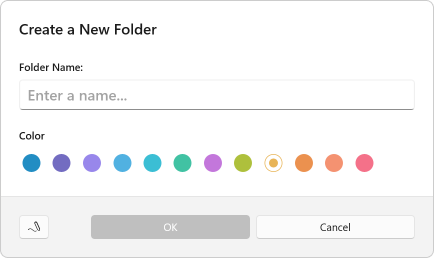
日记仅允许一级文件夹。 位于主屏幕的顶层时,可以创建文件夹。 不能在另一个文件夹中创建任何文件夹。
将日记移动到文件夹
可以通过以下方式将日记移动到文件夹:
按住主屏幕上的日记顶部,直到它缩小。 然后将其拖到目标文件夹顶部并释放。
按
 (位于主屏幕上的日记右上角)的 3 点图标可访问日记菜单。 然后选择“ 移动到 ”选项,查看已访问的最新文件夹的列表。
- 从列表中选择一个文件夹,日记将移动到该文件夹。
- 选择“ 新建文件夹...” ,系统将提示你为日记创建新文件夹。
点击文件夹将其打开,并查看刚刚移动的日记。
重复的日记名称
不能将日记移动到包含同名日记的文件夹。
如果尝试此操作,将看到一个错误对话框。 点击“ 保留两者 ”将更改要拖动的日记的名称,以指示该日志是副本,并放置在目标文件夹中。 按 cancel 将结束操作,而不会进行任何更改。
还可以使用“日记”菜单中的 “自定义...” 选项重命名其中一个日记。
从文件夹中删除日记
可以通过按用于显示日记右上角“ 的 3 点图标来从文件夹中删除日记,以访问日记菜单。 然后选择“ 移动到 ”选项,查看已访问的最新文件夹的列表。
若要将日记移出文件夹并移回顶层,请选择“ 日记” (主屏幕) 。 日志将移至主屏幕。
删除文件夹
点击 的 3 点图标,以访问 文件夹菜单。 然后选择“ 删除文件夹”。
将阻止删除包含日记或其他文件的文件夹。 请先清空文件夹,然后再次尝试将其删除。
如果导航到“日记”中的文件夹,并且该文件夹显示为空,但无法将其删除,则可能是扩展名不属于 Journal 的文件位于文件系统的 文件夹中。 必须使用文件资源管理器来解决这种情况。
日记文件夹、文件资源管理器和文件系统
日记在文件系统中将日记存储在文档库中名为“日记”的文件夹下。
在“日记”中创建文件夹时,它将在“日记”文件夹中的文件系统中创建一个文件夹。
通过点击用于在文件夹右上角的“的“3 点图标”,可以轻松导航到 文件资源管理器 中文件夹的位置,以访问“文件夹菜单”。 然后选择“ 在资源管理器中显示”。