
侧面板可用于导航日记的内容。 你可以使用箭头折叠或显示侧面板: 面板顶部靠近侧面的“  。
。
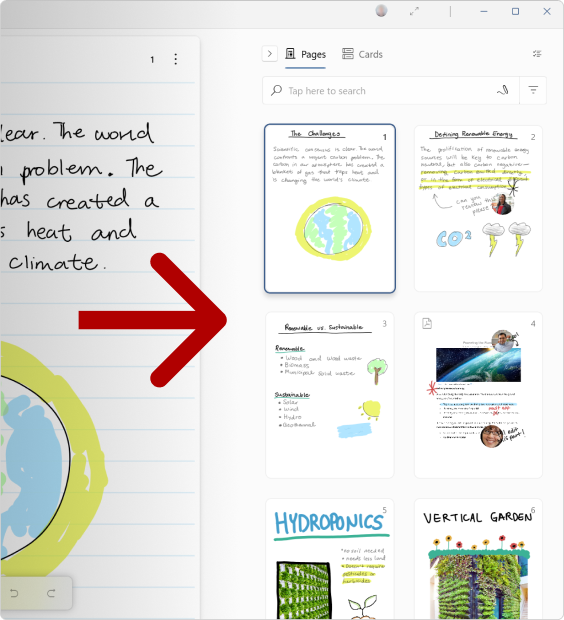
侧面板中的“页面”选项卡
在日记中,您可以使用侧面板使用日 “页面”选项卡图标来导航笔记。 在“页面”选项卡中,可以通过点击日记中的“ 添加页面 按钮”按钮添加新页面,该按钮会在缩略图末尾
  。
。
侧面板中的“卡”选项卡
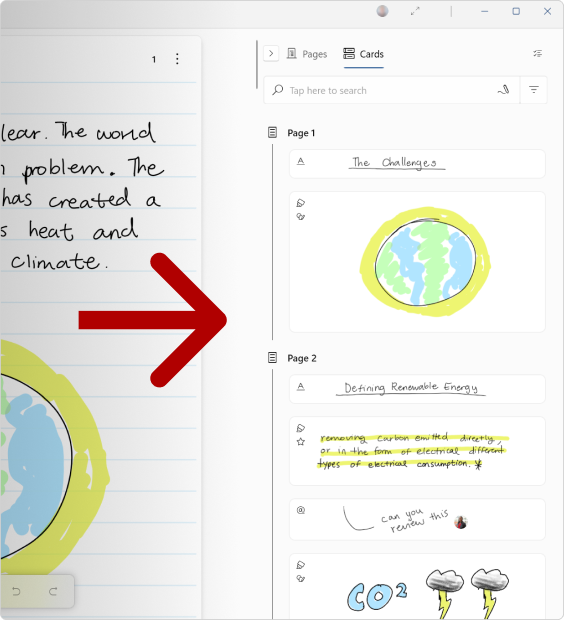
卡片允许你在代码片段(如标题、星标、绘图 @Mentions或 .
 “卡片”图标可以更轻松地查看您编写的墨迹,并可用于快速导航您的日记。
选择页面或卡片
您可以点击日记中的“选择模式 按钮,以多选侧面板中的项目。 进入“选择模式”后,可以选择Email、打印、仅) 提升 (卡片选项卡,或仅删除 (页面选项卡) 项目。
电子邮件
如果你使用 Microsoft 365 工作或学校帐户或个人 Microsoft 帐户登录,则可以通过电子邮件发送所选页面或卡片的副本。 选定用于共享的页面中的任何人 @mentioned 都将显示在电子邮件收件人: 列表中。 如果没有人是 @mentioned,那么您将成为“收件人:”列表中的收件人。
推广
当侧面板设置为“卡片”选项卡 日时,可以使用“选择模式”图标 日上的图标将选定的卡片提升到新页面。 这比一次手动复制一个项目更快,并且是在日记中将重要想法或任务向前推进的好方法。
让重要内容出现在卡中的一种简单方法是在它旁边画一颗星星。 你可以在 “星星” 文章中了解详细信息
删除
在日记中“页面”选项卡“页面”选项卡中,您可以使用使用的选择模式图标来轻松地一次删除多个页面。 选择要删除的页面,然后点击 删除。