
本文适用于收到移动日志文件提示的用户。
从版本 1.22258.191.0 开始,“日记”主页将仅显示来自单个存储位置的文件。 在以前的版本中,主页将显示文档库中任意位置的日记。 此更改将帮助用户更好地组织其日记,同时启用未来的产品功能。
使用日记可以轻松地将所有日志文件移动到其存储文件夹中。 本文介绍移动过程。
注意
强烈建议完成移动。 否则,默认位置之外的日志文件将无法在“日记”主页上使用。
提示进行一次性批量移动
如果在 Journal 的保存位置之外有文件,则会显示一个弹出窗口,以帮助你在启动这些文件时移动这些文件。 (版本 1.22258.191.0 或更高版本)
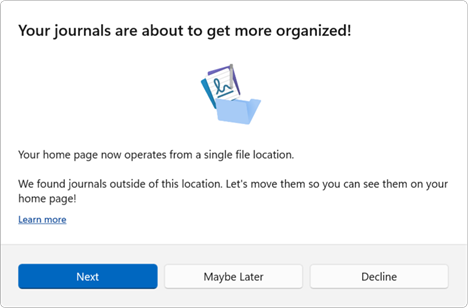
有 3 个选项可供选择:
- 接下来 - 使用 选项继续移动操作,以选择要移动的文件。 这是建议的选项。
- 也许以后 - 日记保存位置之外的文件将不再显示在主页中。 但是,在下次启动 Journal 时,系统会提示你再次移动文件。
- 拒绝 - 日志保存位置之外的文件将不再显示在主页上,并且 Journal 在将来启动后不会要求你移动它们。
点击“下一步”时,可以选择移动哪些日记。 此对话框将显示日志保存位置之外的所有日记。 取消选中不想移动的文件旁边的框。
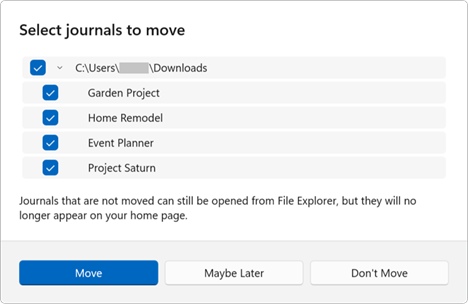
准备就绪后,点击“移动”按钮启动文件移动过程。
移动将在后台自动完成。 完成后,你将在主页上看到所有日记!
提示移动外部文件
将来,如果打开位于“日记”保存位置之外的文件,Journal 将帮助你移动该文件,以便你可以在主页上看到该文件。
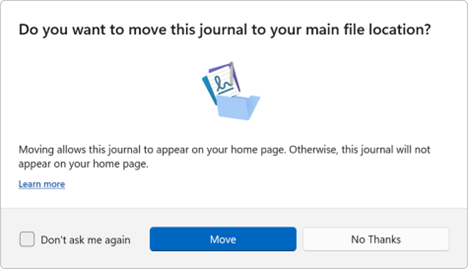
有 2 个选项可供选择:
移动 - 日记会自动将文件移动到日志在后台的保存位置。 移动完成后,单击“转到日记”以打开日记。
否 谢谢 - 文件将打开,但将来不会显示在主页中。
- 如果检查“不再询问我”框,“日记”不会询问你以后是否要移动任何文件。
常见问题
我的日志文件存储在何处?
- 日记的保存位置是文档库的默认保存位置中名为“日记”的文件夹。
如果我不移动,后果是什么?
- Files在“日记”保存位置之外不会显示在主页中。
为什么主页上缺少一些日记?
- 因为这些日志不存储在Microsoft 日记的保存位置。 主页仅显示版本 1.22258.191.0 之后存储在日记保存位置中的文件。
我是否仍可处理日记保存位置之外的文件?
- 是的,你仍然可以从文件资源管理器) 打开 (日记,对其进行编辑并保存更改。 但是,请注意,“日记”保存位置之外的文件不会显示在主屏幕上。
如果在移动操作中意外取消,该怎么办?
- 你的某些日记可能尚未移动,并且不会显示在主页上。 可以重启“日志”以重试移动操作。
为什么有些日记无法移动?
日志移动操作可能失败的原因可能包括:
- 在移动操作中间按用户请求取消。
- 在移动操作中退出日记。
- 日志位于丢失连接的网络驱动器上。
- 文档库中没有位置。 请参阅: 如何重置库。
- 日志是只读的。