
Microsoft Lens for iPhone 中的辅助功能
重要
Microsoft Lens 应用将从 2025 年 9 月 15 日起从 Android 设备停用。 11 月 15 日之后,将不再支持 Microsoft Lens。 了解如何使用 智能 Microsoft 365 Copilot 副驾驶® 应用作为替代项。
本文适用于使用屏幕阅读器程序(如 Windows 讲述人、JAWS 或 NVDA)与 Windows 工具或功能以及Microsoft 365 产品的用户。 本文是 Office 内容集辅助功能帮助和学习的 一部分,可在其中找到有关应用的更多辅助功能信息。 如需一般帮助,请访问 Microsoft 支持部门。
注意
本文已完成其工作,随后将不再使用。 为防止出现“找不到页面”问题,我们将删除已知无效的链接。 如果创建了指向此页面的链接,请删除这些链接,以便与我们一起为用户提供通畅的 Web 连接。
将 Microsoft Lens 与 iPhone 的辅助功能(如内置 iOS 屏幕阅读器 VoiceOver)配合使用,从白板、菜单、标志、手写备忘录或任何包含大量文本的内容捕获笔记和信息。 还可以捕获草图、绘图和公式,甚至不带文本的图像。
iPhone 具有辅助功能设置,可帮助你以适合自己的方式使用 Microsoft Lens。 转到 “设置>”“常规>辅助功能设置” ,打开“缩放”、“朗讲所选内容”等功能,并更改文本大小。
注意
- Microsoft 365 的新增功能会逐渐向 Microsoft 365 订阅者发布,因此你的应用可能还没有这些功能。 若要了解如何更快速地获取新功能,请加入 Office 预览体验计划。
- 本主题假定你使用内置 iOS 屏幕阅读器 VoiceOver。 若要了解有关使用 VoiceOver 的详细信息,请访问 Apple 辅助功能。
本主题内容
VoiceOver
VoiceOver 是 iPhone 中的内置屏幕阅读器。
打开画外音
注意
本主题假定你使用的是默认手势,而不是自定义的 AssistiveTouch 设置。
- 请按 Home 按钮。
- 依次点击“设置”、“通用”、“辅助功能”和 VoiceOver。
- 打开 VoiceOver。
创建 VoiceOver 的 Home 按钮快捷方式
- 请按 Home 按钮。
- 依次点击“设置”、“通用”和“辅助功能”。
- 向下滚动,然后点击“辅助功能快捷方式”。
- 点击 VoiceOver。
若要使用快捷方式打开或关闭 VoiceOver,请三次点击“ 开始 ”按钮。
沉浸式阅读器
沉浸式阅读器是一种提供全屏阅读体验的工具,可帮助你专注于文档的内容。
打开沉浸式阅读器
- 在 Microsoft Lens 中捕获和编辑图像后,向右或向左轻扫,直到听到“'完成'按钮”,然后双击屏幕。
- 向右或向左轻扫,直到听到“沉浸式阅读器按钮”,然后双击屏幕。 扫描图像中的文本可能需要一些时间,若未立即反应也无需担忧。
使用沉浸式阅读器
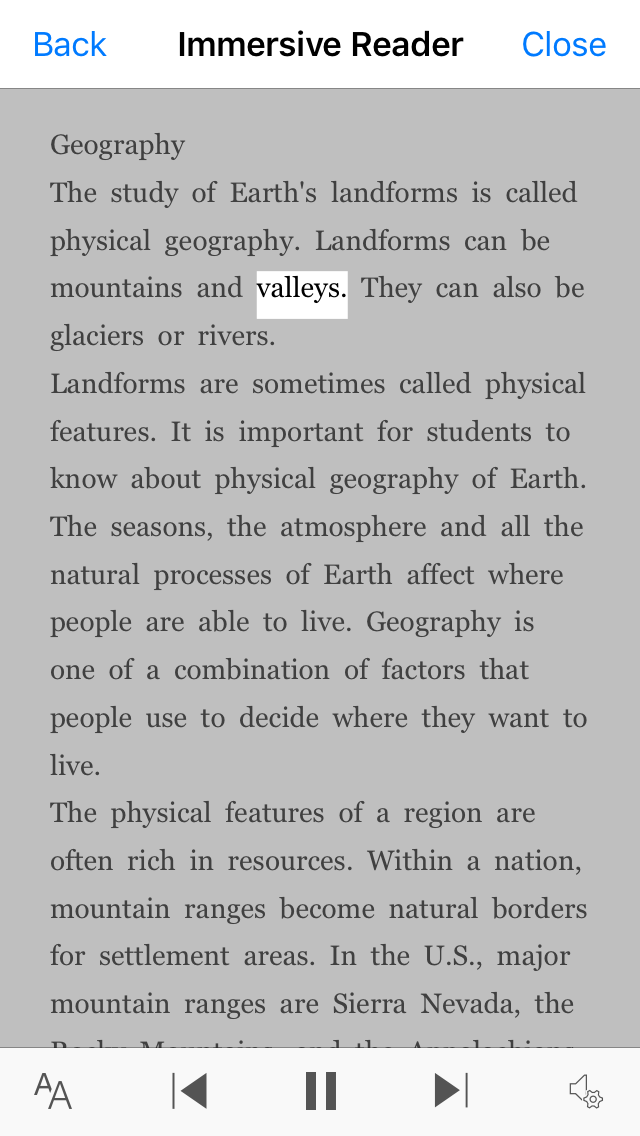
打开沉浸式阅读器后,屏幕会显示所扫描图像中的文本。 执行下列操作之一:
- 若要让页面听写给你,请向右或向左轻扫,直到听到“'播放'按钮”,然后双击屏幕。 讲述人大声朗读文档时,将突出显示其朗读的每个单词。
- 若要暂停听写,请向右或向左轻扫,直到听到“暂停按钮”,然后双击屏幕。
- 若要跳过某些音频并从页面底部开始阅读,请向右或向左轻扫,直到听到“'向前跳过'按钮”,然后双击屏幕。
- 若要倒退音频,请向右或向左轻扫,直到听到“倒退按钮”,然后双击屏幕。
播放体验在英语中效果最佳。
更改文本设置
沉浸式阅读器有多个选项,可帮助你以所需方式使用屏幕上的文本。 若要打开文本设置,请向右或向左轻扫,直到听到“文本按钮”,双击屏幕,然后执行下列操作之一:
若要更改 “宽文本间距 ”切换设置,请双击屏幕。 此设置定义字体间距。 大多数书籍和文档都使用常规间距。 宽间距则会增加字母之间和行之间的间距。
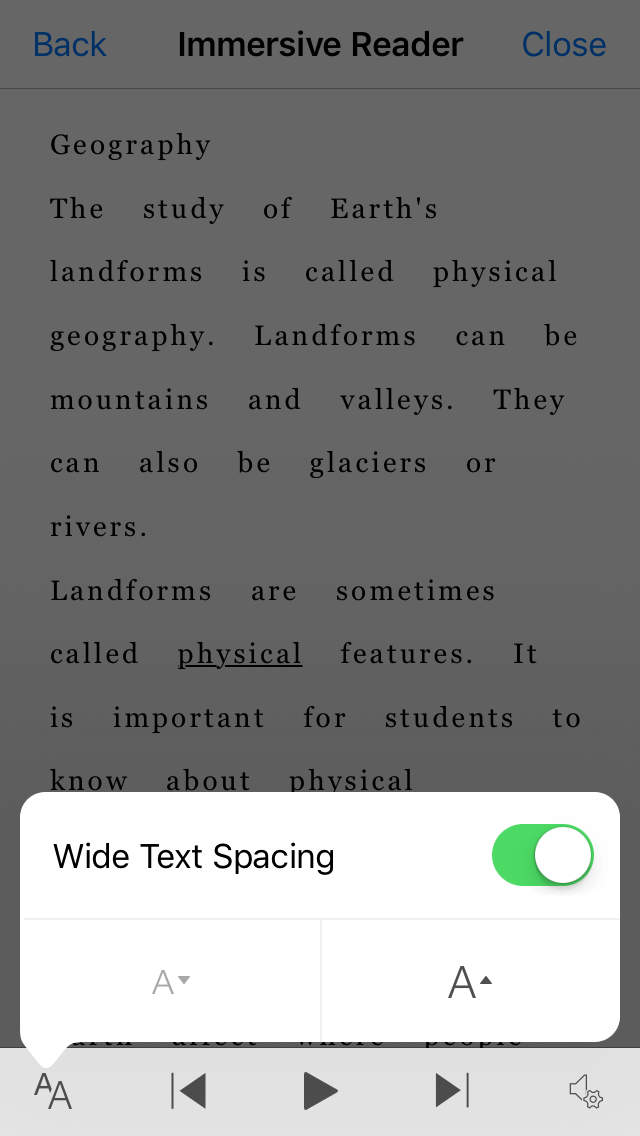
若要更改文本大小,请向右或向左轻扫,直到听到“增加文本大小”或“减小文本大小”,然后双击屏幕以少量增加或减小大小。
尝试将文本大小设置与文本间距结合使用,直到找到适合你的组合。
语音选项
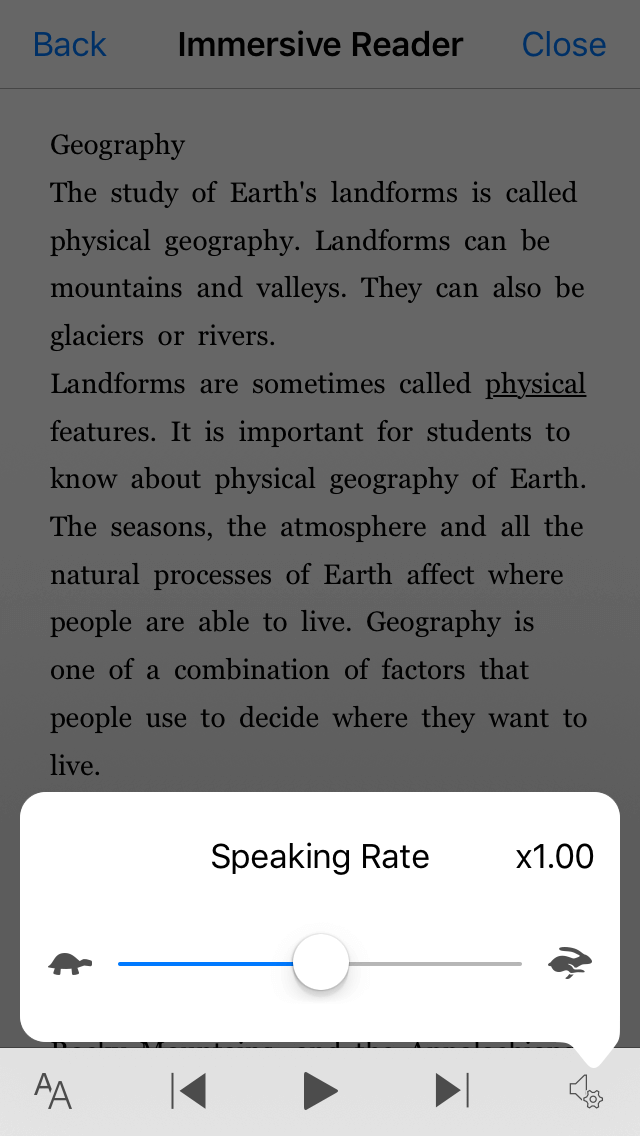
若要更改沉浸式阅读器的说话速度,请向右或向左轻扫,直到听到“朗读按钮”,双击屏幕,然后向上或向下轻扫以调整“朗读速率”滑块中的速度。 滑块允许你根据个人偏好控制速度。 若要关闭滑块弹出窗口,请点击屏幕。 听到“关闭弹出窗口”时,双击屏幕。
另请参阅
将屏幕阅读器与 Microsoft Lens 配合使用的基本任务
适用于残障人士客户的技术支持
Microsoft 希望尽可能为我们的所有客户提供最佳体验。 如果你有残疾或与辅助功能相关的问题,请联系 Microsoft残障人士解答台 获取技术帮助。 辅助功能 Answer Desk 支持团队接受过使用多种热门辅助技术的培训,并可使用英语、西班牙语、法语和美国手语提供帮助。 请访问 Microsoft 辅助功能 Answer Desk 网站,找出你所在地区的联系人详细信息。
如果你是政府、商业或企业用户,请联系 企业残障人士应答台。