

在新 Windows 11 或 Windows 10 电脑上启动 Office 应用并看到消息“已获得 Office”时,无需产品密钥即可激活新的 Office 产品,并将其添加到 Microsoft 帐户。 (对于某些 Office 永久许可证产品,不需要 Microsoft 帐户。)
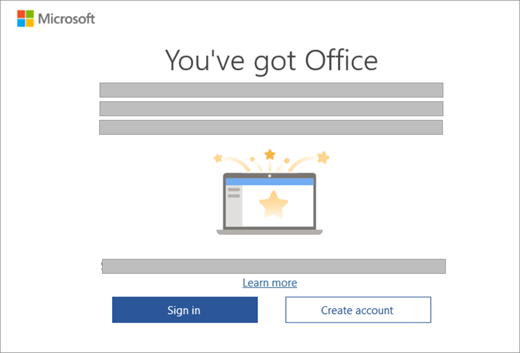
Microsoft 365 订阅: 如果看到设备上包含 Microsoft 365 订阅,请务必尽快登录并启动订阅。 如果在 Windows 激活后 180 天内未启动订阅,订阅将过期。 永久许可证产品 ((如 Office 2024) )没有此类到期日期。
注意
如果在启动 Office 应用时看到不同的激活屏幕,请参阅 激活 Office。
步骤 1:确保 Windows 已激活且 Internet 已连接。
第 2 步:启动 Office 应用。
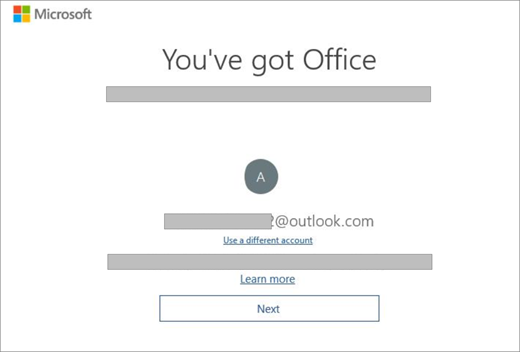
步骤 3:如果你的新 Office 产品需要使用 Microsoft 帐户,你将看到“ 你已获得 Office” 提示登录,选择“ 登录” 或 “创建帐户”。 (如果你已使用 Microsoft 帐户登录 Windows,则你的 Microsoft 帐户将显示在“ 你已获得 Office”,选择“ 下一步”中。)
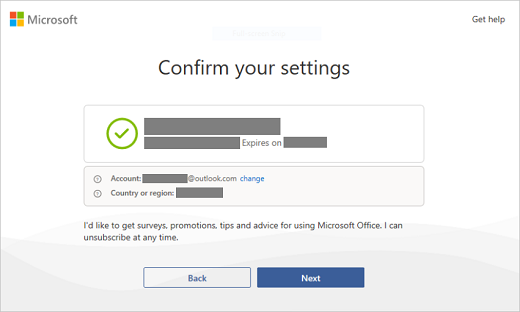
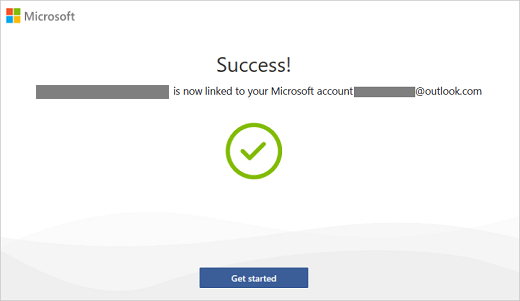
如果看到“ 确认设置”,请选择 “下一步”。 And the Success! 随即打开,通知 Office 产品已成功链接到你的 Microsoft 帐户中。 然后选择 “开始”。
(如果你的新 Office 产品不需要 Microsoft 帐户,则在启动 Office 应用后立即打开“ 成功! ”,且你可知道 Office 产品的激活已完成。然后选择“ 开始”。)
步骤4: 按照剩余提示接受许可协议和隐私设置。
如果设备包含 Microsoft 365 订阅,则将启动订阅。
如果在上述步骤中登录,则新的 Office 产品将添加到 Microsoft 帐户,你可以随时在 Microsoft 帐户仪表板的“服务 & 订阅”页面上访问该帐户。 要重新安装 Office,只需转到此页面。
如果在没有 Microsoft 帐户的情况下激活了 Office 产品,则可以查看产品并 从 Microsoft Store 应用重新安装 Office。
什么是 Microsoft 帐户?
Microsoft 帐户是用于 Outlook.com、Hotmail、Microsoft 365、Office、OneDrive、Skype、Xbox 和 Windows 的电子邮件地址和密码。
创建 Microsoft 帐户时,可以使用任意电子邮件地址(包括 Yahoo! 或 Gmail 地址)作为用户名。 将此帐户与 Office 产品关联后,如果需要重新安装应用,则将使用此 Microsoft 帐户而不是产品密钥来安装和激活 Office。
我是否应该创建一个新的 Microsoft 帐户?
如果已登录 Outlook.com、Hotmail、OneDrive、Skype、Xbox 和 Windows,则表示已拥有 Microsoft 帐户。 请使用该帐户而不是创建新的 Microsoft 帐户。
为什么需要 Microsoft 帐户?
Microsoft 帐户代替了产品密钥,让你在将来更轻松地重新安装 Office。 必须具有 Microsoft 帐户才能在新设备上使用 Office。
注意
如果你的 Office 产品没有关联的 Microsoft 帐户,请参阅从 Microsoft Store 应用重新安装 Office。
我的产品密钥位于何处?
未提供或不需要产品密钥。 若要重新安装 Office 或管理 Microsoft 365 订阅,请使用 Microsoft 帐户登录到 Microsoft 帐户仪表板的“服务 & 订阅”页面。 (或者对于某些版本,可能需要 从 Microsoft Store 应用重新安装 Office。)
提示
如果无法激活 Office,请参阅上面的“ 需要帮助? ”选项卡来帮助你解决问题。
