

本文适用于:所有Microsoft Copilot体验 — 个人帐户 (个人帐户、家庭帐户、高级版、专业版) 帐户、工作或学校帐户以及免费Copilot 对话助手。
上次更新时间:2026 年 9 月
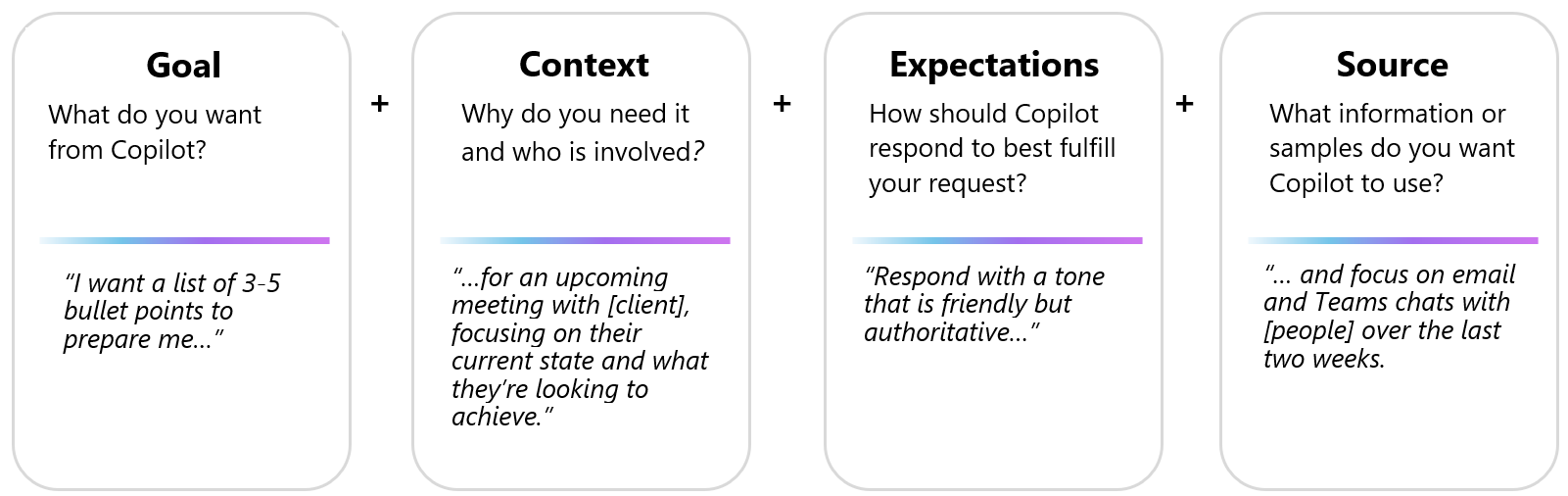
Copilot 提示是用于告诉 Copilot 所需内容的说明或问题。 提示可以包括四个部分:
- 目标: 你希望 Copilot 做什么?
- 上下文: 为什么需要它,谁参与其中?
- 来源: Copilot 应使用哪些信息或示例? 根据你的帐户,这可能是你附加的文件、网页或工作电子邮件、聊天和文件。
- 期望: Copilot 应如何响应?
下图显示了这些部件如何组合在一起。
可以在提示中添加一点或很多内容,但只需要一个明确的目标。 如果想要更具体,请添加其他部分。 您通常需要包含的不仅仅是一个目标才能获得您想要的结果。 下面是 Copilot 聊天中的示例提示,其中包含目标和源:
Write a summary based on all emails from Sam in the past two weeks.
下面是一个包含目标、背景和期望的工作示例:
起草有关时间管理的培训手册大纲。 我们的受众是在混合环境中工作、经常需要参加虚拟会议并在截止日期前完成工作的专业人士。 文件的基调将是友好和建议性的。
下面是一个示例,其中包含可能用于个人帐户的所有四个部分:
计划两位成人的里斯本 3 天之旅。 我们喜欢美食和徒步旅行,我们想要轻松的节奏。 使用我附上的航班确认来构建我们的到达和离开时间。 在表格中给我一份每日行程。
您很可能会通过另一个提示来跟进结果。 期待一些来回对话以获得您正在寻找的结果。
可通过 Copilot 提示完成哪些操作?
Copilot 基于连接到 Microsoft 365 应用和数据的大型语言模型 (LLM) 构建。 借助 Copilot,可以通过从 Microsoft 365 应用和内部数据(如文章、报告、电子邮件、演示文稿等)获取数据,从而超越使用其他 LLM 支持的聊天机器人所能执行的操作。 借助 Copilot,可以创建或编辑内容、提问、汇总信息以及了解内容。 通过 Microsoft 365 个人版、家庭版或高级版订阅,Copilot 还可以使用存储在 OneDrive 中的文件在 Word、Excel、PowerPoint、OneNote 和 Outlook 等应用中提供帮助。
了解近况:
若要了解会议的情况,请在 Teams 中使用 Copilot Copilot 尝试此提示:
What questions were asked during the meeting?“ 或 ”What ideas were presented?
创建:
想要创建有关时间管理的演示文稿? 在 PowerPoint 中对 Copilot 尝试此提示:
Create a short presentation about time management.
想要起草对宣布项目启动的电子邮件的回复? 在 Outlook 中对 Copilot 尝试此提示:
Write an email to congratulate the project lead and team on the launch.
想要快速撰写笔记? 在 Outlook 中对 Copilot 尝试此提示:
给我的邻居写一封温暖、随意的感谢信,感谢他给我的植物浇水。 将字数控制在 80 字以内。
询问:
你正在计划旅行吗? 可以询问 Copilot: Give me ideas for a 3-day trip in Hawaii.
或者,如果你是一个想要让团队成员参与其中的团队领导,请尝试询问 Copilot: :::no-loc text=“给我一些关于团队建设活动的建议。:::
编辑:
在 Word 中,可以通过选择段落并选择 Copilot 图标来要求 Copilot 为你编辑段落:”Rewrite withCopilot."
或者,可以使用以下提示来润色 PowerPoint 幻灯片: “Add an image of a target with arrows.”
如果你有 Microsoft Copilot 订阅,Copilot 可以合并你的工作内容,例如聊天、电子邮件和文件。 使用基于 工作数据的 Copilot 时,Copilot 通过将大型语言模型 (LLM) 连接到内部业务数据来释放业务价值。 拥有此许可证的用户可以使用如下提示:
- Create a training course outline to onboard partners to Project X.
- What's the latest from Sam?
- Generate a project kick-off presentation based on the topics discussed in the chat.
需要记住的几点
- 审阅并验证 Copilot 提供的回复。Copilot 基于大型语言模型 (LLM) 旨在预测和生成文本的高级工具构建。 由于 LLM 具有广泛而多样化的性质,Copilot 的回复有时可能包含不正确的内容。 根据需要评估 Copilot 的响应并交叉引用受信任的源。
- 多次使用相同的提示可能会产生不同的回复。 LLM 基于神经网络构建,这具有一些随机性。 即使有相同的输入提示,很可能每次都会得到稍有不同的结果。
- 以尊重、道德和合法的方式使用 Copilot。 避免将 Copilot 用于可能对自己或他人造成伤害的任何目的。 查看我们的负责任的 AI(人工智能)原则和标准。