

系统要求你提供新的演示文稿,而 Microsoft Copilot 可提供帮助! 对于这个例子,我们假设您是一名专业园艺师,您被要求向当地社区组织介绍郁金香。
从大纲开始
通常,准备新演示文稿的最佳方式是创建计划介绍内容的大纲。 对于我们的示例,我们将从 OneNote 中的 Copilot 开始。
启动 OneNote。

导航到希望演示文稿大纲所在的部分。

为演示文稿创建新页面。
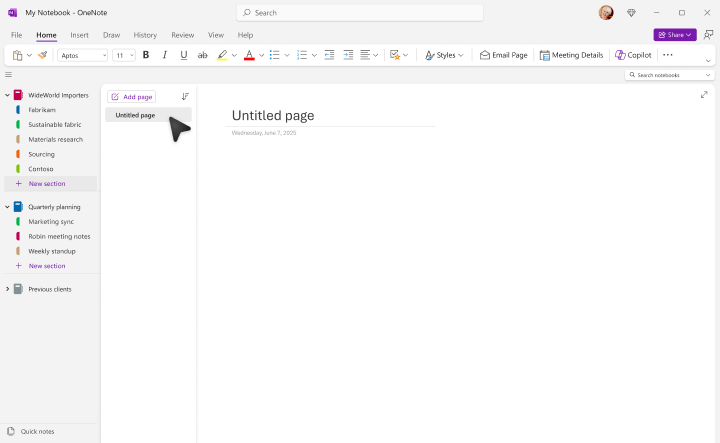
从功能区启动 Copilot。

Copilot 窗格将在右侧打开,等待提示。 可以使用自然语言,向 Copilot 提供的细节越多,结果就越好。
只需输入:
Create an outline for a 45-minute presentation on tulips.
但是如果你多做几件事,你会得到更好的结果。
为其提供上下文
首先,告诉它你希望 Copilot 在创建这些内容时扮演什么角色。
充当专业的园艺师。 创建 45 分钟的郁金香演讲大纲。
首先设置上下文,就能让 AI 知道希望内容的框架是怎样的。
提供更多详细信息
请尝试向提示添加有关希望其涵盖的内容,以及受众是谁的详细信息。
充当专业的园艺师,与一组感兴趣的社区成员交谈。 创建 45 分钟的郁金香演讲大纲。 包括花卉历史、不同种类、最佳种植时间、养护和培育等部分。
现在,运行提示时,你将收到更详细的响应。
提示
不要害怕玩弄细节 - 添加或删除详细信息、更改顺序、尝试不同的上下文。
如果你对 Copilot 创建的大纲草稿 (满意或非常满意) ,请选择 Copilot 窗格中的“复制”按钮,然后将大纲粘贴到 OneNote 页面。
查看和编辑
现在,希望加入自己的元素。 浏览大纲,根据需要添加或删除内容。
提示
OneNote 作为研究工具非常出色。 不要害怕添加您自己的笔记、从网站复制内容或在页面中添加其他支持材料,这些材料将在您准备演示文稿时有所帮助。
创建讲义
当你对大纲感到满意时,是时候为观众制作一些讲义了。 在 OneNote 中选择大纲并将其复制到剪贴板。 然后,将 Microsoft Word 打开为新的、空白文档。

当 Word 打开时,应出现 Copilot 对话框。 让我们来提示一下:
充当专业的园艺师,为感兴趣的社区成员受众创建文章。 使其明确、简单和吸引人。 基于此大纲: <从 OneNote> 粘贴大纲。
Copilot 将根据演示文稿大纲为你草稿一篇文章。
保存到 OneDrive
在花大量时间编辑讲义之前,请将其保存到 OneDrive。 这将确保您的工作在进行时得到保存,并且这是我们准备演示文稿的最后一步的关键。
查看和编辑
请浏览本文,确保 Copilot 添加的内容是所需要的。 编辑语音和语气,并确保添加的任何事实都是准确的。 删除不需要的任何内容,并添加它遗漏的任何内容。
提示
如果需要,可以要求 Copilot 添加更多内容。 将光标置于希望内容所在的位置,然后单击 Copilot 按钮。 告诉它你想要什么。
Add two paragraphs about other plants that look good with tulips.
添加图像
请求 Copilot Add an image of a Tulip ,它将查找并建议一些要添加到文档的适当图像。
提示
有关让 Copilot 将图像添加到文档的详细信息,请参阅使用 Word 中的 Copilot 添加图像。
创建演示文稿
现在可以让 PowerPoint 中的 Copilot 开始工作了。
- 打开 PowerPoint 以新建一个空白演示文稿。
- 从功能区中选择 Copilot。
- 在提示框中,键入 Create presentation from file。
- 从建议列表中选择一个文件,如果所需文件名未自动显示,则开始键入该文件名。
PowerPoint 中的 Copilot 将基于 Word 文档生成演示文稿草稿,并包含图像和演讲者备注。
查看和编辑
和往常一样,查看 Copilot 创建的草稿非常重要。 添加所需的任何其他幻灯片或信息,删除不需要的幻灯片或信息。 根据需要添加自己的专业知识。
如果要更改 Copilot 添加的任何图像,只需右键单击图像并选择“ 更改图片”即可。
提示
使用演讲者指导
当您对演示感到满意时,您可能需要在重要日子之前使用 Speaker Coach 练习一到两次。 有关更多信息,请参阅使用演讲者指导排练幻灯片放映。
尝试一下!
下次创建演示文稿时,让 Copilot 帮助你完成每一步。