

在 Copilot 对话助手中引用特定文件、人员、Teams 对话等,这通过使信息、人员和对话更易于访问来增强基础设置和协作。
启动引用菜单时,系统会根据扫描文件、电子邮件、对话和其他 Microsoft 365 应用和服务来推荐相关内容。 它还允许插入多个项目,包括指向 Microsoft 365 文件、图像、人员、会议、聊天和电子邮件的链接。 Copilot 会引用你包含在其响应中的内容。
拥有 Microsoft Copilot 许可证的用户 (Microsoft Copilot 用户)
工作智商已启用
若要添加指向 Microsoft 365 文件的链接、引用人员并包含日历事件和电子邮件,请执行以下步骤:
转到 Copilot 对话助手并使用 Microsoft 365 帐户登录。
在聊天页面右上角,确保 Work IQ 按钮已打开。
若要引用某条特定信息,请键入 / 并开始键入要链接的人员、文件、会议或电子邮件。
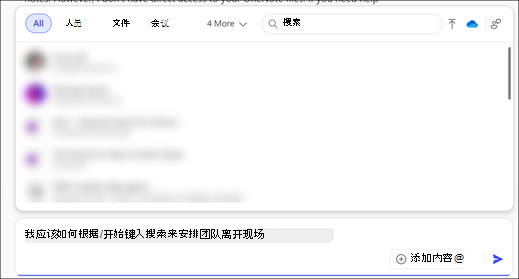
可通过选项卡访问 People、Microsoft 365 文件、会议和电子邮件。 选择选项卡时,菜单选项会更新,以根据其与您的相关性提供建议。
从列出的人员、文件、会议和电子邮件中进行选择。
注意
如果编写提示,但未引用特定文件、人员或会议,Copilot 会尝试确定其响应的最佳数据源,包括工作内容。
工作智商已关闭
注意
关闭 工作智能 后,如果 IT 管理员允许,Copilot 仍可以从 Web 引用公开信息。 详细了解 Copilot 中的 Web 搜索,请参阅 Web 搜索在 Microsoft Copilot 对话助手 和代理中的工作原理。
在聊天中关闭 Work IQ 后,仅文件可供参考。 要添加指向文件的链接,请执行以下步骤:
- 转到 Copilot 对话助手并使用 Microsoft 365 帐户登录。
- 在聊天页面右上角,关闭 Work IQ 按钮。
- 要引用特定文件,请键入 / 并开始键入要链接的文件名。
- 在 Files 选项卡中,菜单会根据建议与您的相关性提供建议。
- 从列出的文件中选择。
没有 Microsoft Copilot 许可证的用户 (Copilot 对话助手 用户)
注意
如果没有 Microsoft Copilot 许可证,只要 IT 管理员允许,Copilot 仍然可以从 Web 引用公开信息。 详细了解 Copilot 中的 Web 搜索,请参阅 Web 搜索在 Microsoft Copilot 对话助手 和代理中的工作原理。
只有文件可供没有 Microsoft Copilot 许可证的用户参考。 要添加指向文件的链接,请执行以下步骤:
- 转到 Copilot 对话助手并使用 Microsoft 365 帐户登录。
- 要引用特定文件,请键入 / 并开始键入要链接的文件。
- 在 Files 选项卡中,菜单会根据建议与您的相关性提供建议。
- 从列出的文件中选择。
在 Copilot 对话助手中引用特定类型的内容
引用人员
Copilot 会根据人员的姓名或电子邮件地址与你键入的内容的匹配程度来推荐人员。 系统会考虑你通过 Teams、电子邮件、会议或共享文件与他们通信的频率和最近时间,每天更新数次此排名。
引用会议
Copilot 会根据与会议标题或组织者姓名匹配的 RSVP 和最近或即将举行的事件建议会议。 Copilot 还可以建议会议系列和系列中的特定会议。
引用 Teams 内容
Copilot 会根据“ 聊天 ”选项卡下的最近活动和参与者人数建议相关的 Teams 组和会议聊天。Copilot 还会在“ 频道 ”选项卡下显示最近使用的 Teams 频道。支持所有频道类型,包括私人频道、共享频道和常规频道。
引用电子邮件
Copilot 会根据你的交互显示相关电子邮件,例如提及、标记和重点电子邮件,以及匹配的主题、发件人、关键字、附件或收件人。 Copilot 还可以引用共享和委派邮箱中的电子邮件。
引用文件和图像
Copilot 会根据最近的活动和交互(包括最近在 OneDrive for Business 上上传、打开、修改或共享的文件和图像)推荐相关文件和图像。 Files 在上述任何操作之后的几分钟内可用。 还根据文件名、类型或作者推荐 Files。
本地文件和图像:若要引用本地文件,请在 Copilot 对话助手撰写框中,选择“
 添加和管理源,然后
  从菜单上传图像和文件。 然后,可以从本地设备中选择多个图像或文件进行引用。 选择文件后,副本将保存到 OneDrive。
云文件: 若要引用云服务器上可用的文件,请选择
 附加云文件。 可以将文件或整个文件夹附加到提示。
注意
除了键入 / 外,还可以使用复制粘贴或拖放来引用文件。
一个 SharePoint 网站中最多只能引用十个文件或页面。
若要了解有关受支持的文件的详细信息,请参阅 Copilot 支持的文件格式的“Microsoft Copilot (工作) ”部分。
引用 SharePoint 网站
Copilot 显示你最近与你交互过或曾经与你共享过的 SharePoint 网站、页面和列表。 选择一个网站,将提示范围限定到其内容。
注意
所选 SharePoint 网站中最多可以引用十个文件或页面。
引用 SharePoint 列表的已知限制
- Copilot 支持一次最多引用 20,000 个列表项。
- 目前,不支持引用 SharePoint 列表中的附件列或查找列。
引用连接器
现在,可以使用组织的 Graph 连接器内容基于第三方数据来提供 Copilot 提示,可从 Copilot 对话助手中的引用菜单访问。 对于已在 Copilot 中启用的任何连接器,可以在键入 / 后显示的菜单中的“全部”和“其他”选项卡中访问它们。
受支持的连接器示例包括 Confluence、Jira 和 ServiceNow。