

上次更新时间:2026 年 2 月
在 OneNote 中推出 Copilot 笔记本,这是你自己的 AI 支持的笔记本,直接内置到你已经喜欢的笔记体验中。 将任务或项目所需的一切(例如 Copilot 聊天、Word 文档、PowerPoint 幻灯片、Excel 文件等)集中到一个专用空间中。 根据收集的内容询问 Copilot 问题,并获得量身定制的答案、摘要和建议。 随着工作的发展,Copilot 笔记本保持同步,使参考资料保持最新且见解相关,以便你可以专注于最重要的事情。
注意
Copilot 笔记本可供 Microsoft Copilot 和 Copilot 对话助手许可的用户使用。 帐户必须具有 SharePoint 或 OneDrive 许可证 (服务计划) 才能创建笔记本。 Copilot 笔记本还适用于 Microsoft 365 个人版、家庭版、高级版和专业版订阅者。 详细了解 Microsoft Copilot 许可和 Microsoft Copilot 计划。
为什么在 OneNote 中使用 Copilot 笔记本?
- 在 OneNote 中收集内容:将所有与项目相关的材料(如 Copilot 聊天、Microsoft 365 文件、OneNote 页面、链接等)整合到 OneNote 中的一个重点 Copilot 笔记本中。
- 获取上下文相关的答案和见解:向 Copilot 提问,并获取基于笔记本内容的见解。 无论是要从文档中识别关键主题,还是从笔记中阐明后续步骤,Copilot 笔记本都可帮助你以更智能的方式工作。
- 无缝集成:Copilot 笔记本与 Microsoft 365 无缝集成,允许将帐户中文档、幻灯片和其他文件中的内容直接导入 OneNote。
- 更智能地撰写草稿:根据你在笔记本中精选的内容生成摘要、拟办事项和草稿。 Copilot 会根据你添加的内容定制其响应,使草稿更快、更轻松且更相关。
- 音频概述:轻松生成笔记本内容的音频摘要,以便随时随地收听 - 这是快速掌握已添加到笔记本的所有内容的好方法。
在 OneNote 中哪里可以找到 Copilot 笔记本
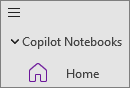
查找笔记本列表顶部的 Copilot 笔记本部分。
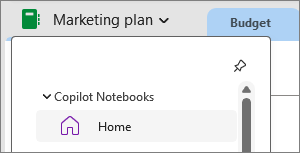
如果水平选项卡布局已打开,则Copilot 笔记本部分将位于笔记本下拉列表中。
如何在 OneNote 中使用 Copilot 笔记本
在 Copilot 笔记本主页上,打开现有笔记本,或通过选择“新建笔记本”创建一个新笔记本。
选择 “添加引用” 以将引用添加到笔记本。
在这里,你可以 向 Copilot 询问 仅针对笔记本中内容的关键见解。
在 OneNote 中使用 Copilot 笔记本的更多方法
将引用文件添加到 Microsoft Copilot 笔记本