-
设置演示文稿,完成所需的任何插图、动画和切换效果。
-
选择“文件 > 导出 > 创建动态 GIF。
-
如果需要,请设置以下内容:
-
质量:使用下拉菜单更改更高或更低的质量设置。 默认值为 “中等”。
-
计时:选择每张幻灯片花费的最小秒数。 默认值为 1 秒。
-
幻灯片:如果不想导出整个幻灯片放映,请设置幻灯片的范围。 默认值为 all。
-
-
选择“创建 GIF”。 PowerPoint 将演示文稿另存为 GIF,然后在完成后通知你。 结果是连续循环 .gif 文件。
有关详细信息,请参阅从幻灯片放映制作动画 GIF 一文。
-
设置演示文稿,完成所需的任何插图、动画和切换效果。
-
选择“文件” > “导出”。
-
在 “文件格式”下,选择“ 动态 GIF”。
-
如果需要,请设置以下内容:
-
图像质量:使用下拉菜单更改更高或更低的质量设置。 默认值为 “中等”。
-
计时:选择每张幻灯片花费的最小秒数。 默认值为 1 秒。
-
幻灯片:如果不想导出整个幻灯片放映,请设置要使用的幻灯片范围。 (默认设置为) 的所有幻灯片。
-
-
选择“导出”。 PowerPoint 将演示文稿另存为 GIF,然后在完成后通知你。 结果是连续循环 .gif 文件。
有关详细信息,请参阅从幻灯片放映制作动画 GIF 一文。
目前无法在 PowerPoint 网页版 中创建动态 GIF。 但是,你可以在 PowerPoint 桌面应用中创建动态 GIF。
-
若要打开桌面应用,请在功能区顶部选择“

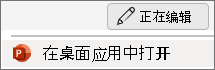
没有 PowerPoint 桌面应用? 尝试或购买 Microsoft 365。