
一些新式键盘包括一个新键,可帮助你提高 Office 的工作效率。
重要
Office 密钥要求使用 Windows 10 2019 年 5 月更新 (版本 1903) 或更高版本。 不确定你使用的是哪个版本的 Windows? 请参阅 我拥有哪个版本的 Windows?
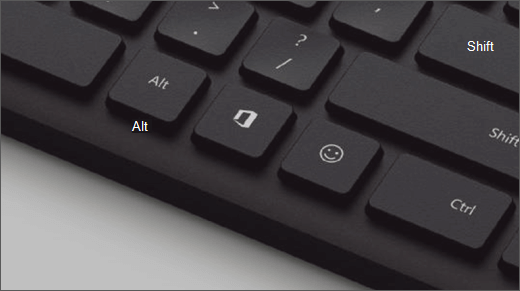
使用 Office 密钥
点击 Office 密钥,Office 应用将打开(如果已安装)。 如果尚未安装,则会在默认浏览器中打开 Office.com。
还有几个快捷方式,你可以在其中将 Office 键与另一个键结合使用。 这些快捷方式包括:
| 快捷方式 | 其作用是什么? | 再次按 |
|---|---|---|
| Office 密钥 + W | 打开Word | 打开Word的新窗口 |
| Office 密钥 + P | 打开 PowerPoint | 打开 PowerPoint 的新窗口 |
| Office 密钥 + X | 打开 Excel | 打开 Excel 的新窗口 |
| Office 密钥 + O | 打开 Outlook | 激活收件箱中的现有 Outlook 窗口 |
| Office 密钥 + T | 打开 Microsoft Teams | 激活现有Microsoft Teams 窗口 |
| Office 密钥 + D | 在 文件资源管理器 中打开 OneDrive | 如果根 OneDrive 文件夹仍处于选中状态,则激活现有文件资源管理器窗口;否则将打开一个新的文件资源管理器窗口,其中选择了 OneDrive。 |
| Office 密钥 + N | 打开 OneNote | 打开 OneNote 的新窗口 |
| Office 密钥 + L | 在默认浏览器中打开领英 | 在默认浏览器中的附加选项卡中打开领英 |
| Office 密钥 + Y | 打开Viva Engage | 在默认浏览器中的附加选项卡中打开Viva Engage |